 登录
登录

光标在屏幕上走着,突然定住。你晃两下,它过一会儿才“活”过来,猛地窜出半屏。打游戏时这一下够送一血,做表时够点错一格。
多数人第一反应是鼠标不行了,换一只。有人把手上的旗舰鼠挨个换了一遍,卡顿照旧。换到第三只还这样,基本可以排除鼠标本身——卡住的不是鼠标,是它待的那条 2.4G 通道。

2.4G 是条免费公共车道。Wi-Fi、蓝牙、无线键鼠、微波炉、无线摄像头都挤在 2.4GHz 附近。
车一多,鼠标指令就得排队,光标一顿一顿,延迟忽高忽低。2.4G Wi-Fi 真正互不重叠的信道只有 1、6、11 三个。比起“慢”,这种时快时慢的抖动更难受。知乎
很多人觉得“无线不如有线”,其实 2.4G 鼠标的点按延迟只有 1–5ms,和有线基本持平。知乎
最容易被忽略的干扰源,就在机箱上。
第一是接收器的位置。插在机箱背面,前面隔着金属板,旁边再挨着 U 盘、移动硬盘的线,那颗指甲盖大的接收器等于被关在小黑屋里喊话。
挪到桌面、离鼠标近一点,中间少挡东西,很多断连当场少一半。小红书
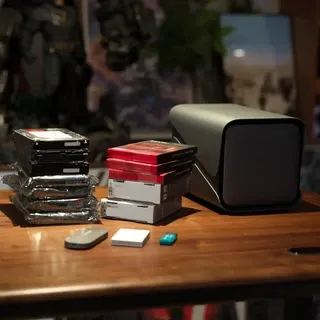
第二是 USB 3.0。高速 USB 传输会在 2.4GHz 附近产生宽带噪声,这是厂商自己都写进支持文档的:罗技专门有一篇说明,讲 USB 3.0 设备会干扰无线接收器。罗技支持
接收器和 USB 3.0 接口、移动硬盘插在同一个 hub 或前置口上,干扰最明显,离得越近越严重。知乎小红书

台式机花二十块买根 USB 延长线,把接收器牵到桌面,往往比换鼠标管用。
第三是身边那些“无线邻居”。路由器、手机热点、蓝牙耳机都在抢这条道。
有人被这事折磨了一年,最后发现元凶是手机热点:热点默认跑 2.4GHz,大功率发射,接收器就在十厘米外。把热点频段切到 5GHz,卡顿当场消失。这个开关藏在“个人热点”里,值得翻一眼。知乎
也别把所有锅都甩给干扰。电池电压不稳、正负极弹片氧化发黑,会让鼠标间歇性“喘气”。传感器下面粘了灰,或者垫在玻璃、镜面桌板上,同样会飘。小红书
换电池、擦触点、换张不反光的垫子,就能排掉。
排查的关键不是一次改五项,而是一次只动一个条件:先只挪接收器,测;不行再只断开旁边的移动硬盘,测;再只换热点频段。哪一步动了之后好转、恢复原状又犯,才算找对。同时改一堆,好了也不知道是哪项起的作用。小红书

什么时候才该换鼠标?插到另一台电脑上照样卡,或者有线模式下也卡,那才是鼠标自己的问题。否则,先低头看看接收器插在哪。小红书