
 登录


在视频剪辑领域,裁剪视频尺寸是一项基本且重要的技能。无论是为了适应不同的播放平台,还是为了提升视频的视觉效果,掌握视频裁剪技巧都显得尤为重要。本文将为大家推荐几款优秀的视频裁剪工具,并详细介绍如何快速裁剪视频尺寸大小。
1.裁剪工具推荐
1.1影忆
影忆是一款功能丰富、操作简单的视频剪辑软件。它支持多种视频尺寸和比例,能够满足不同用户的需求。同时,影忆对硬件配置的要求较低,使得更多用户能够轻松上手。
1.2Final Cut Pro X
作为苹果用户的专业视频剪辑工具,FCPX提供了丰富的视频裁剪选项,能够满足专业用户的需求。由于对配置要求比较高,通常需要高配置苹果电脑才能带动。
1.3imovie
对于苹果用户来说,imovie是一款简单易用的视频剪辑软件。它同样支持视频裁剪功能,不过剪辑功能相对单一,更多需要借助FCPX来实现。
2.视频裁剪方法
下面以影忆为例,教大家快速裁剪视频尺寸。
2.1设置需要的裁剪尺寸
打开影忆软件后,在“新建”对话框中,你可以设置你需要的视频尺寸。这里提供了多种预设尺寸供你选择,也可以自定义尺寸以满足特定需求。
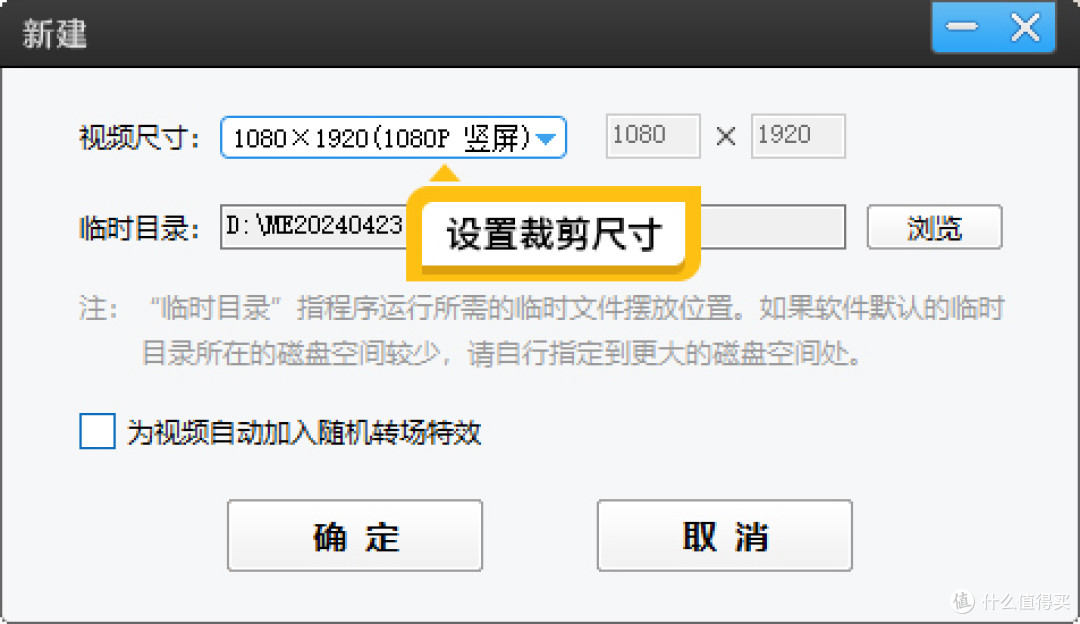
图1:设置裁剪尺寸
2.2快速裁剪视频
进入主界面后,导入你需要裁剪的视频。由于视频原始尺寸可能与设置的尺寸不一致,软件会自动添加黑边以防止画面变形。此时,你可以给视频应用顶部“画面风格”栏目的“自由缩放(画面裁剪)”功能。
在“效果设置”栏目中,将“缩放”滑块往右滑动,直到画面全屏显示。这样,你就可以快速裁剪视频尺寸,使其适应你设置的尺寸。
此外,你还可以调整“中心点X坐标”和“中心点Y坐标”,以确定裁剪后画面的中心位置。这样,即使裁剪后的画面尺寸有所变化,也能保持画面的平衡和美观。
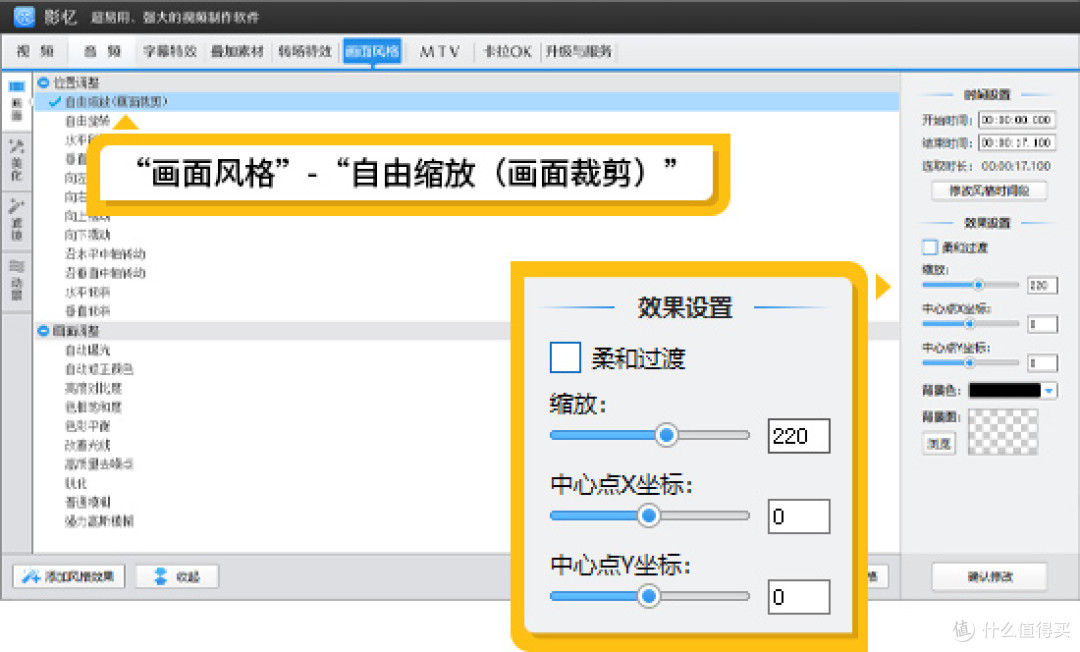
图2:画面裁剪功能
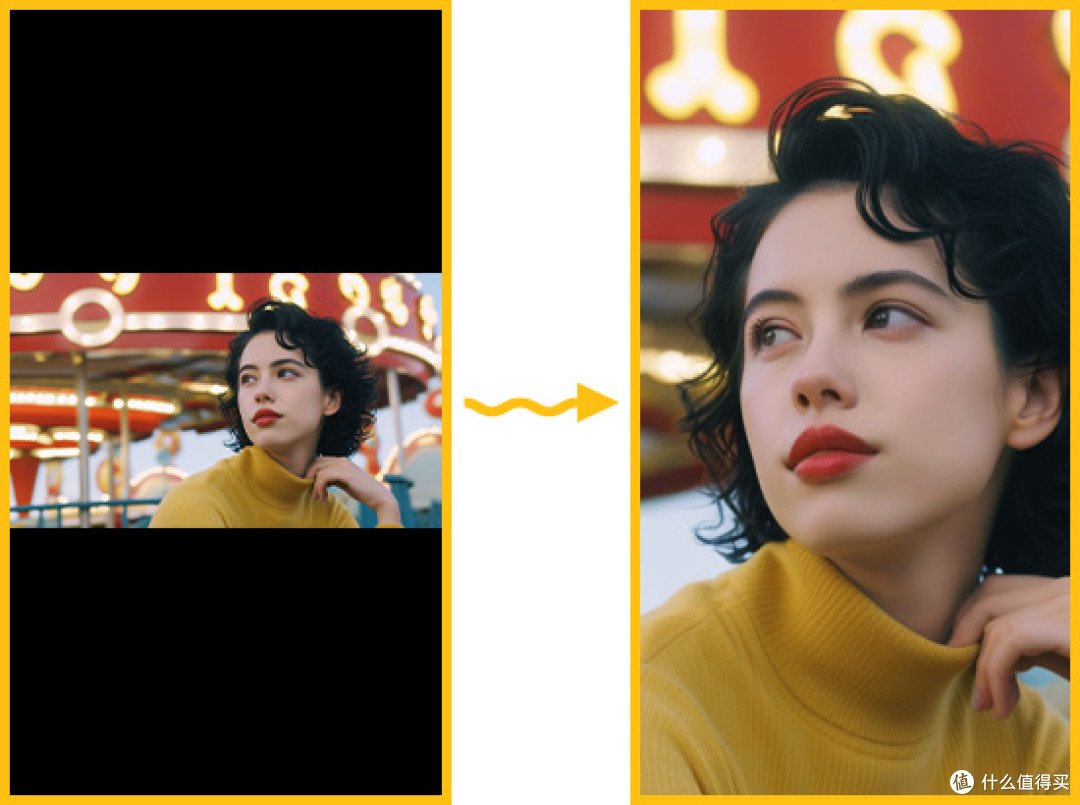
图3:画面裁剪效果
2.3给视频添加背景图
如果视频主体无法进行大幅度裁剪,那你可以考虑给视频添加背景图片来挡住黑边。同时,还可以在背景图片上添加文字信息,以丰富视频的内容,并提升视觉效果。
操作方法很简单,点击顶部“叠加素材”按钮,在左栏“加贴图”栏目中给视频添加背景图片。确保图片时长与视频总时长一致,以实现无缝衔接。
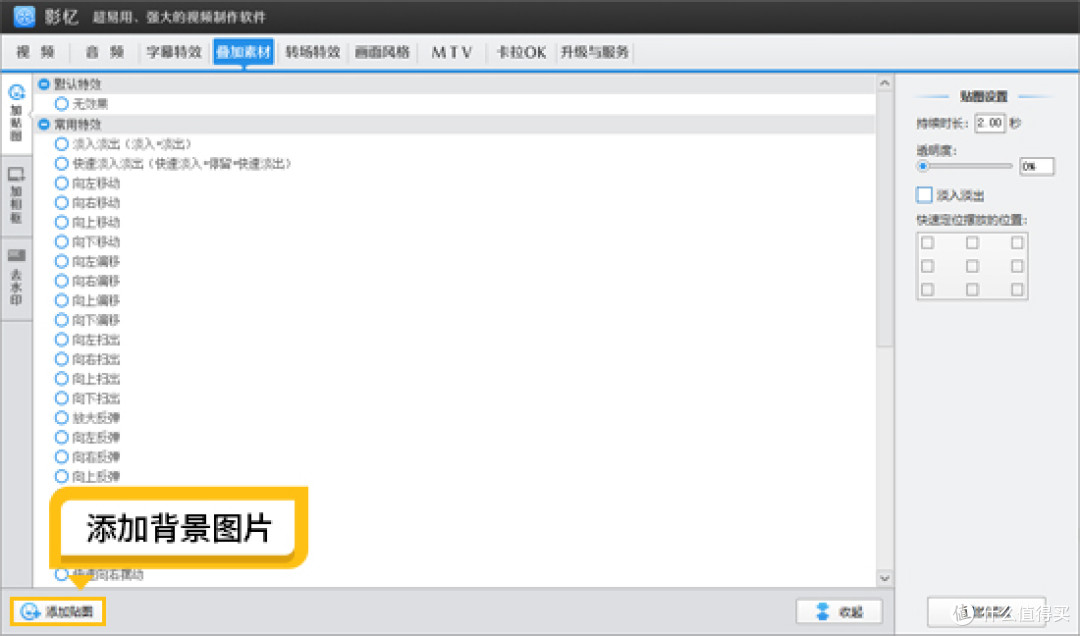
图4:添加背景图片
接着,点击顶部“字幕特效”面板,双击视频预览框即可输入文字内容。你可以根据需要调整文字样式、位置和动画效果等。
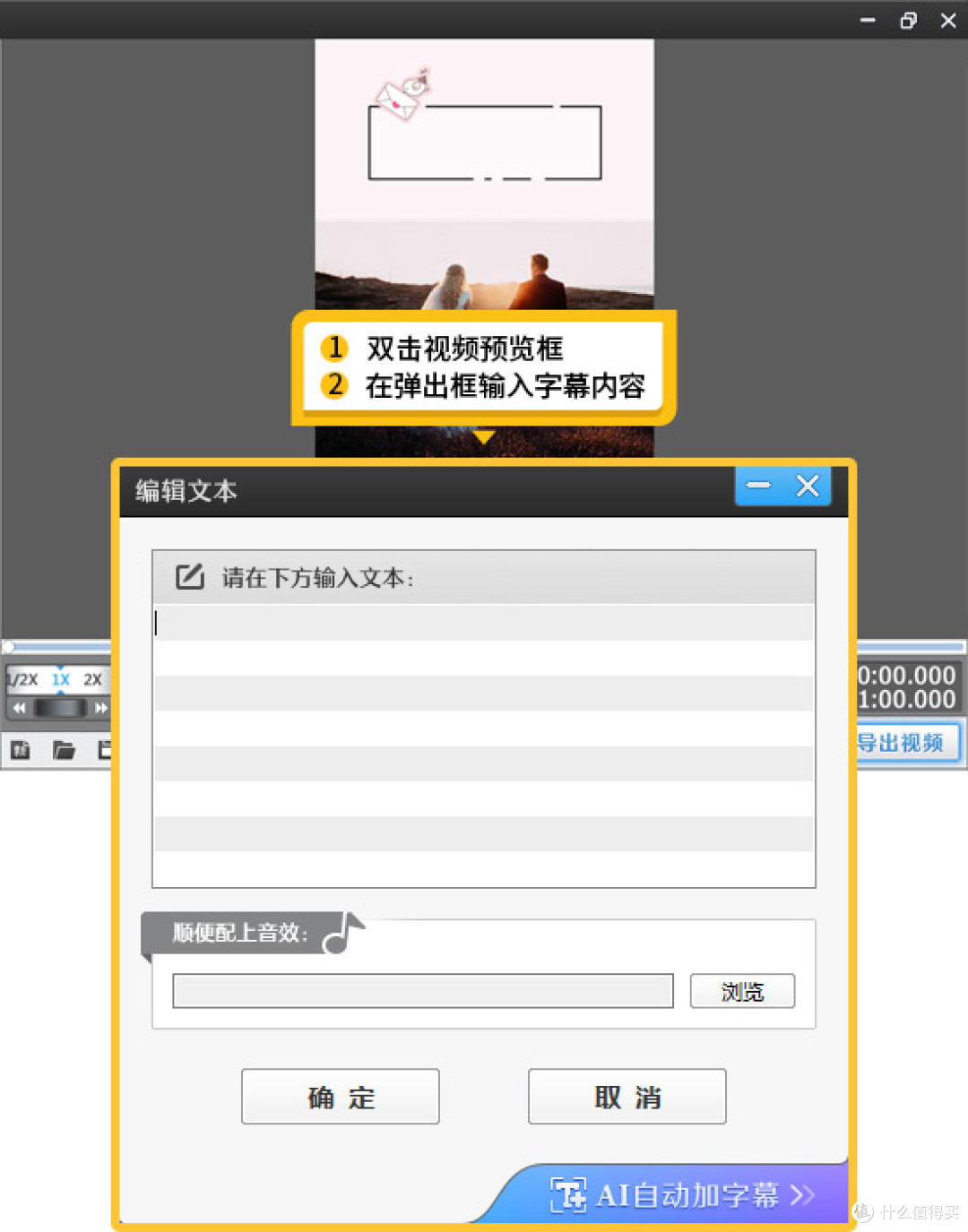
图5:添加文字内容
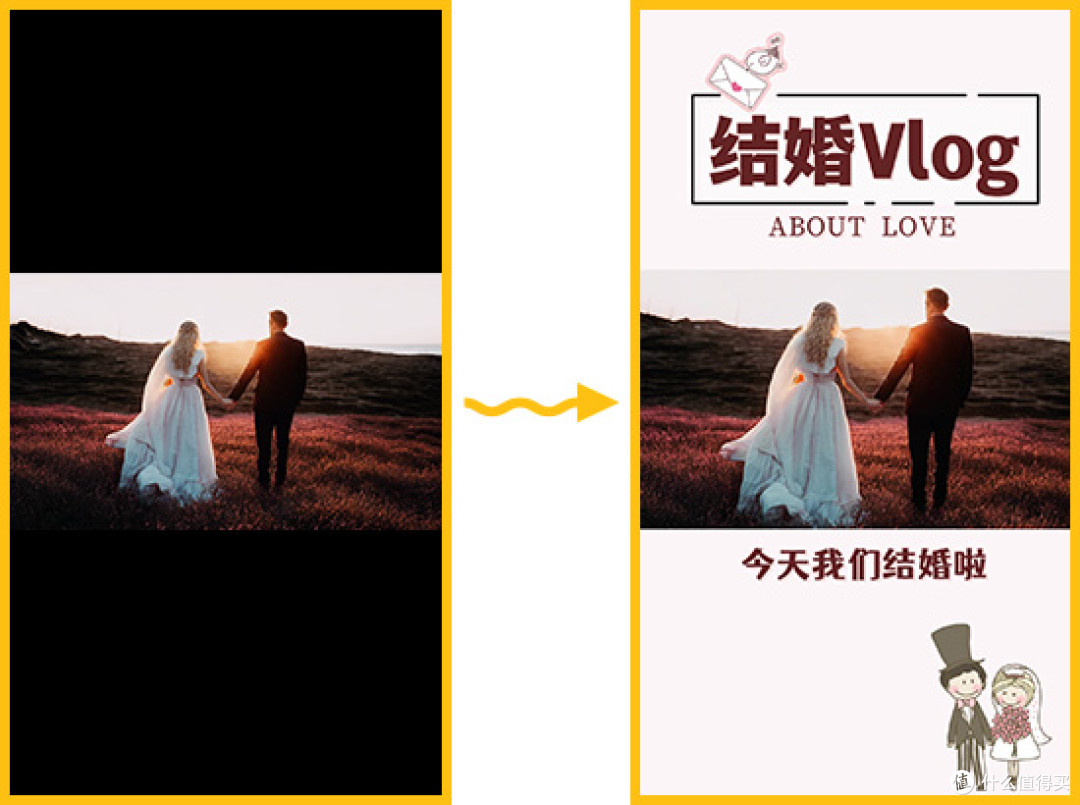
图6:添加背景图片效果
3.裁剪视频的用途
裁剪视频尺寸不仅是为了适应不同的播放平台或提升视觉效果,它还有许多其他用途。例如:
去除冗余部分:通过裁剪视频尺寸,你可以去除画面中的冗余部分,使视频更加紧凑和突出主题。
调整画面比例:为了适应不同的播放设备或平台要求,你可能需要调整视频的画面比例。裁剪视频尺寸是实现这一目标的有效方法。
创意表达:通过裁剪视频尺寸和添加背景图片或文字信息等方式,你可以创造出独特的视觉效果和表达方式,使你的视频作品更加个性和有趣。
总之,掌握视频裁剪技巧对于提升视频剪辑能力和创作水平具有重要意义。希望本文能够帮助你更好地了解和使用视频裁剪工具,创作出更加优秀的视频作品。