
 登录


剪视频的时候,画面剪得再漂亮,如果声音不对味,整个片子的气质就全垮了。有时候是原片声音太杂,有时候是配音和画面不同步,还有时候是想要那种自带空间感的“大片音效”。
别担心,今天咱们就用影忆,教大家3招快速搞定视频声音修改,从变声到混响,让你的视频瞬间“声”入人心!
1.调整声音音色
适合场景:
给动画角色配音,需要模拟不同性别或年龄的声音。
制作搞笑短视频,通过变声增加趣味性。
旁白解说,想要更具磁性或更甜美的声音效果。
操作方法:
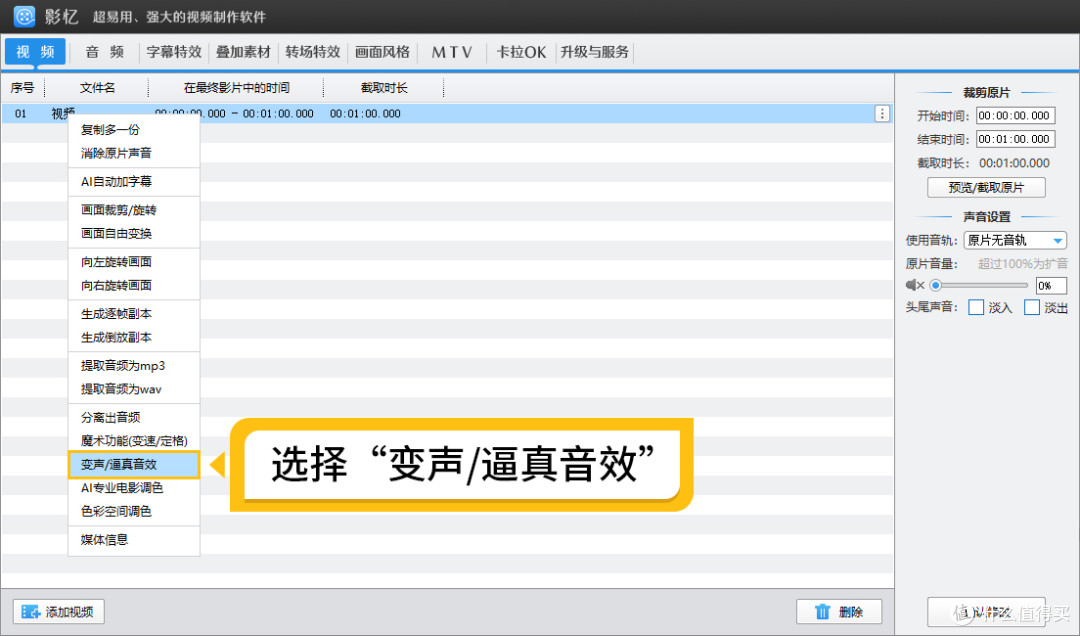
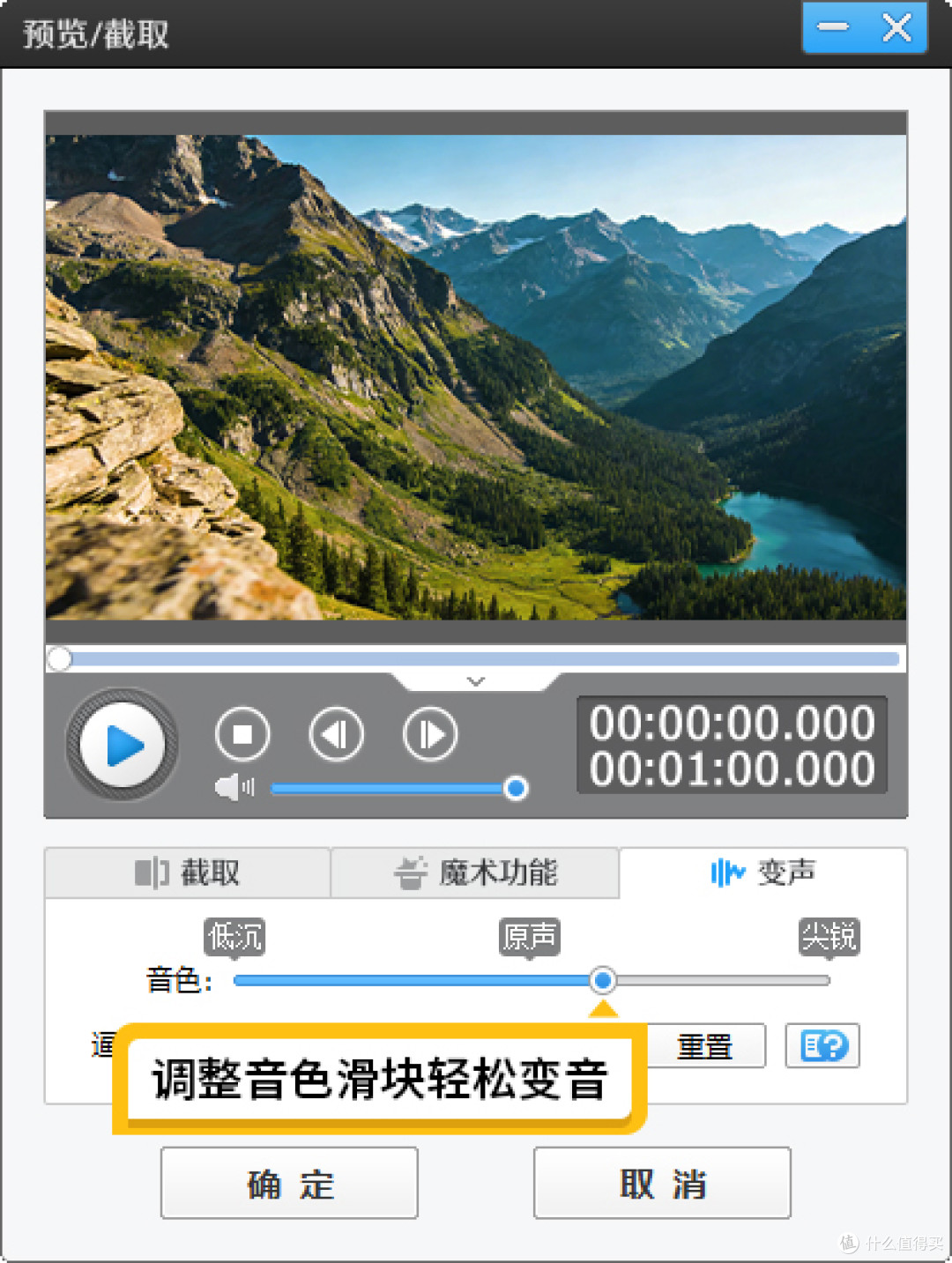
在影忆上,导入视频,右键点击你需要修改的视频片段。在弹出的菜单中选择“变声/逼真音效”,进入设置面板。找到“音色”滑块,左右拖动即可实时预览效果:
向右拖动:声音会变得越来越尖细、甜美,甚至有点“萌化”的感觉。这种效果特别适合卡通配音、萌系Vlog,或者需要模拟女声、童声的场景。
向左拖动:声音会变得越来越低沉、浑厚,自带磁性。这种效果非常适合电台主播风格的旁白、男声效果,或者需要营造严肃、深沉氛围的视频。
极限调节:如果你想创造一些奇特的效果,比如反派大魔王、怪物或者外星人的声音,不妨大胆地将滑块拉到最左端或最右端,会有意想不到的惊喜!
2.给视频重新配音
适合场景:
原视频录音质量差,有噪音或杂音。
需要为无声素材添加解说或旁白。
想要制作多语言版本的视频,替换原有音轨。
操作方法:
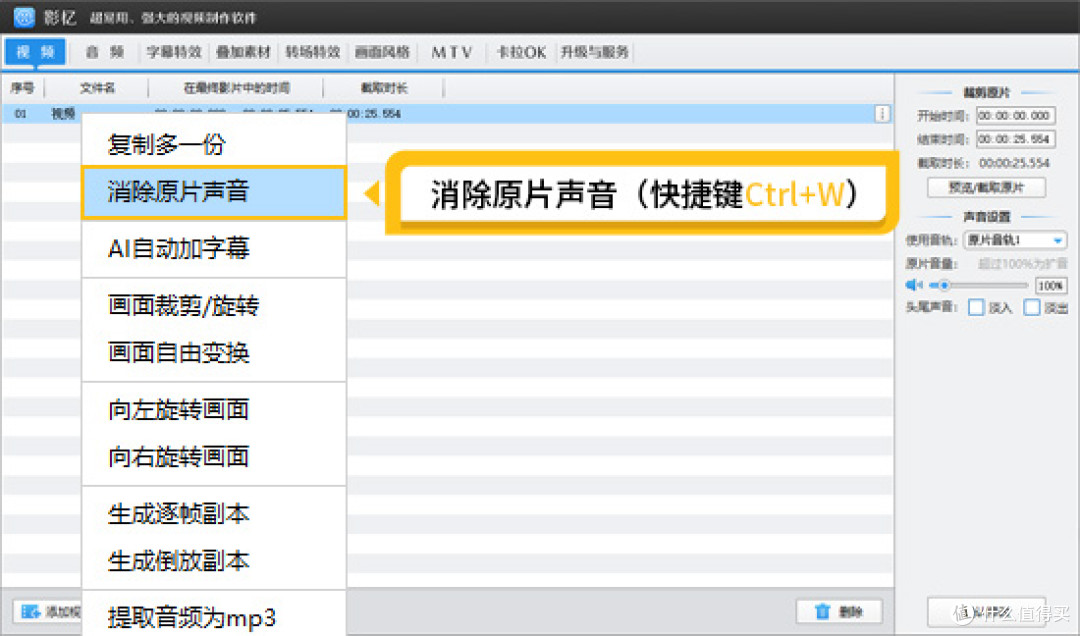
静音原片:在时间轴上右键点击视频,选择“消除原片声音”,一键将原声静音。
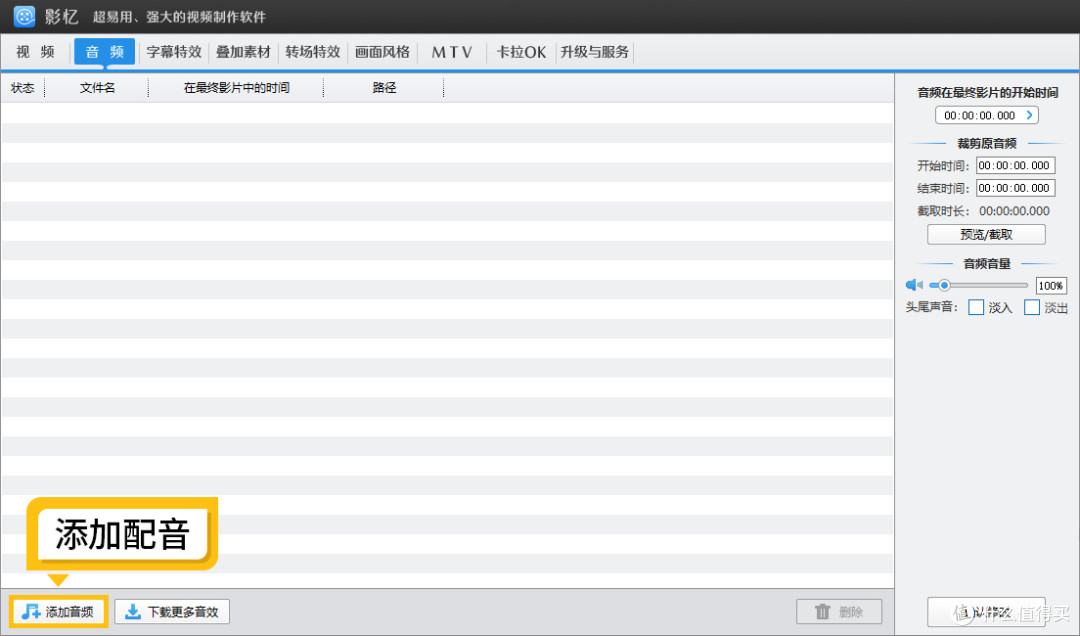
添加配音:点击软件右侧的“音频”面板,导入你提前录制好的配音文件,或者直接使用软件的录音功能进行现场录制。
音画同步:根据配音的节奏和时长,使用分割工具将视频片段进行切割,然后拖曳视频片段的位置,确保画面动作与配音内容完美同步。
自动生成字幕:配音搞定后,点击“AI自动加字幕”功能,软件会自动识别配音内容并生成同步字幕。
美化字幕:最后,在字幕面板中设置你喜欢的字体、大小、颜色和描边样式,让字幕与视频风格统一。

3.给声音添加混音效果
适合场景:
模拟特定环境下的声音效果,增强视频的沉浸感。
为旁白或对话添加空间感,使其听起来更自然、真实。
制作悬疑、恐怖或科幻类视频,营造特殊的听觉氛围。
操作方法:
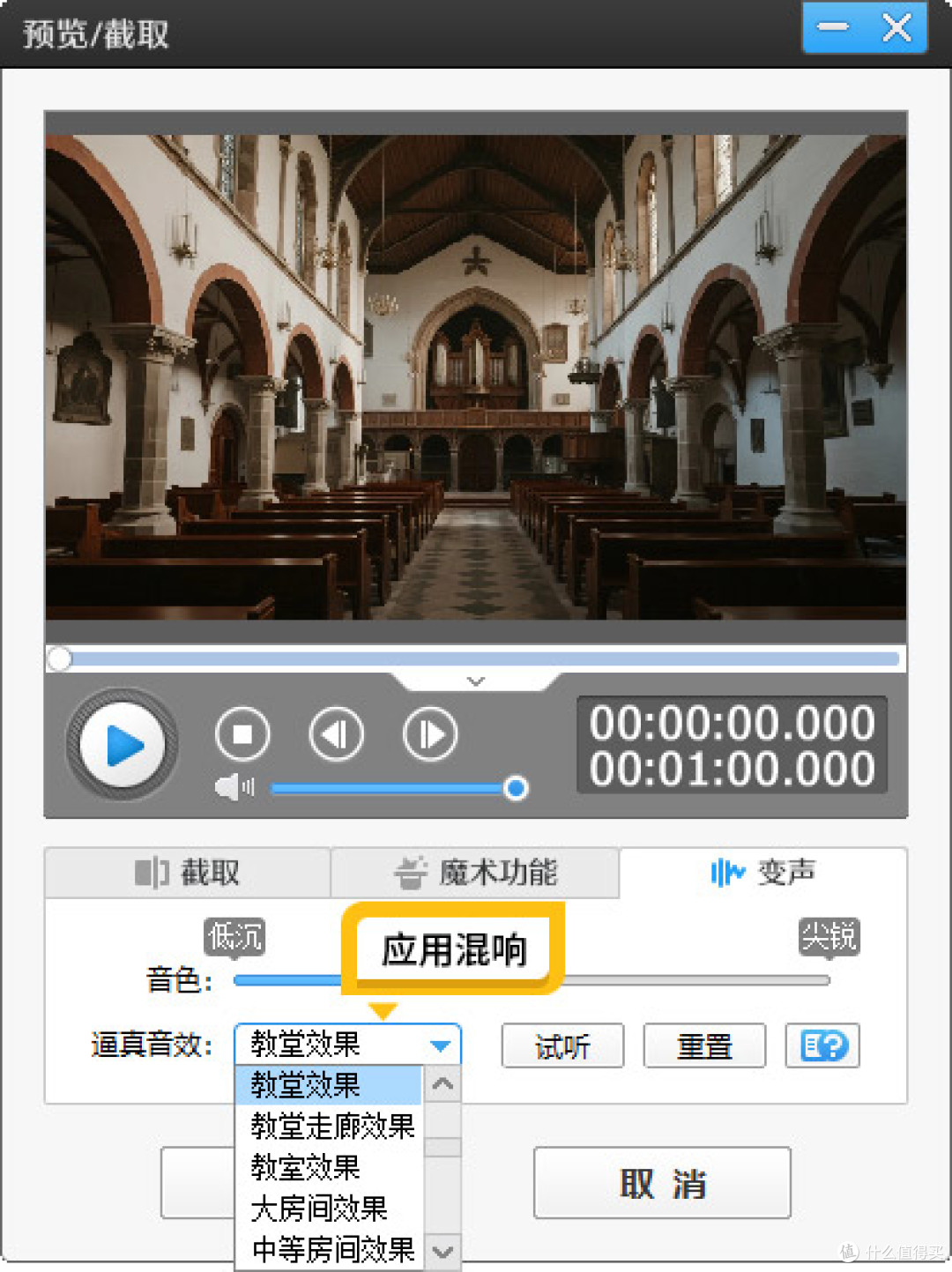
在“逼真音效”栏目,影忆提供了多种预设的混响效果,你可以根据视频场景直接选择:
房间/教室/走廊:模拟封闭小空间的短促回声,适合日常对话场景。
大房子/教堂:营造空旷、宏大且带有长尾音的空间感,适合史诗感旁白或宗教题材。
水下:模拟声音在水中传播时那种发闷、低沉的效果,适合潜水或水下拍摄的画面。
澡堂:一种独特的、带有湿润感的混响质感,适合特定喜剧或生活场景。
选择后,你可以微调混响的强度,直到声音听起来既立体又真实,完美融入视频环境。
4.总结
修改视频声音其实并没有想象中那么复杂。通过影忆,你可以轻松实现变声、重新配音以及添加混响效果。无论是想让声音更有趣,还是想让画面更有代入感,这三招都能帮你快速提升视频的整体质感。赶紧打开软件试试吧,让你的视频“声”动起来!