
 登录


是不是很多人都有这种困扰?新买的品牌电脑,出厂默认预装的都是 Win11家庭版。
平时简单刷刷网页、办公打字看着没问题,可一旦想深度用电脑,就会发现各种功能被阉割、限制。想优化系统设置、开启实用工具,却找不到入口,属实憋屈。
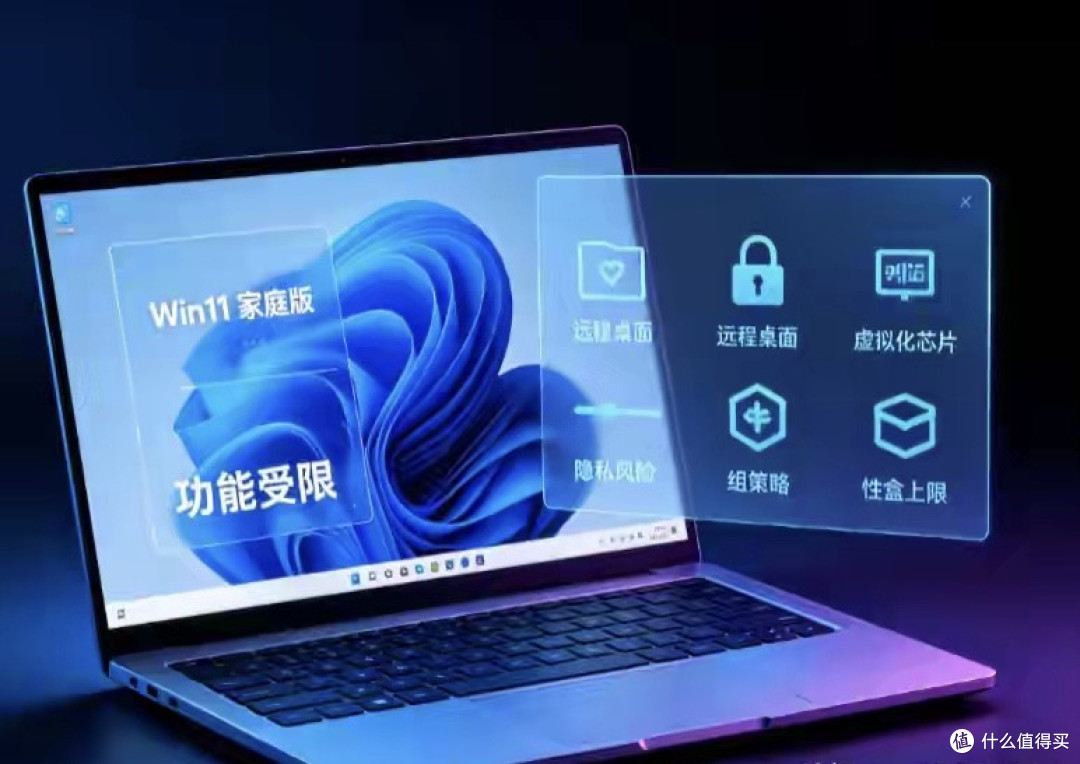
最让人头疼的是,家庭版砍掉了超多进阶功能:没有组策略、用不了沙盒、不支持远程桌面。对于需要折腾系统、做开发或者追求电脑极致流畅的朋友来说,真的太鸡肋了。
重点来了!不用重装系统、不用清空数据、零成本翻车。今天给大家分享一个超稳妥的无损升级方法,三分钟就能把Win11家庭版,直接升级成功能全开的专业版,小白也能一次成功。
很多人纠结要不要升级,看完这份真实的功能差距对比,你就明白二者体验差距有多大。
隐私安全方面:家庭版完全没有BitLocker磁盘加密功能。电脑里的工作文件、私密资料毫无系统级防护,电脑一旦丢失或外借,数据泄露风险极高。而专业版自带该功能,一键加密磁盘,隐私防护直接拉满。
实用功能方面:远程桌面、Hyper-V虚拟化、组策略编辑器这些高频刚需进阶工具,通通都是专业版专属。
性能上限方面:差距更是离谱!家庭版最大仅支持128GB内存,日常使用勉强够用;专业版直接拉满至2TB内存上限,多开大型软件、运行程序、游戏多开,流畅度完全不在一个层级。
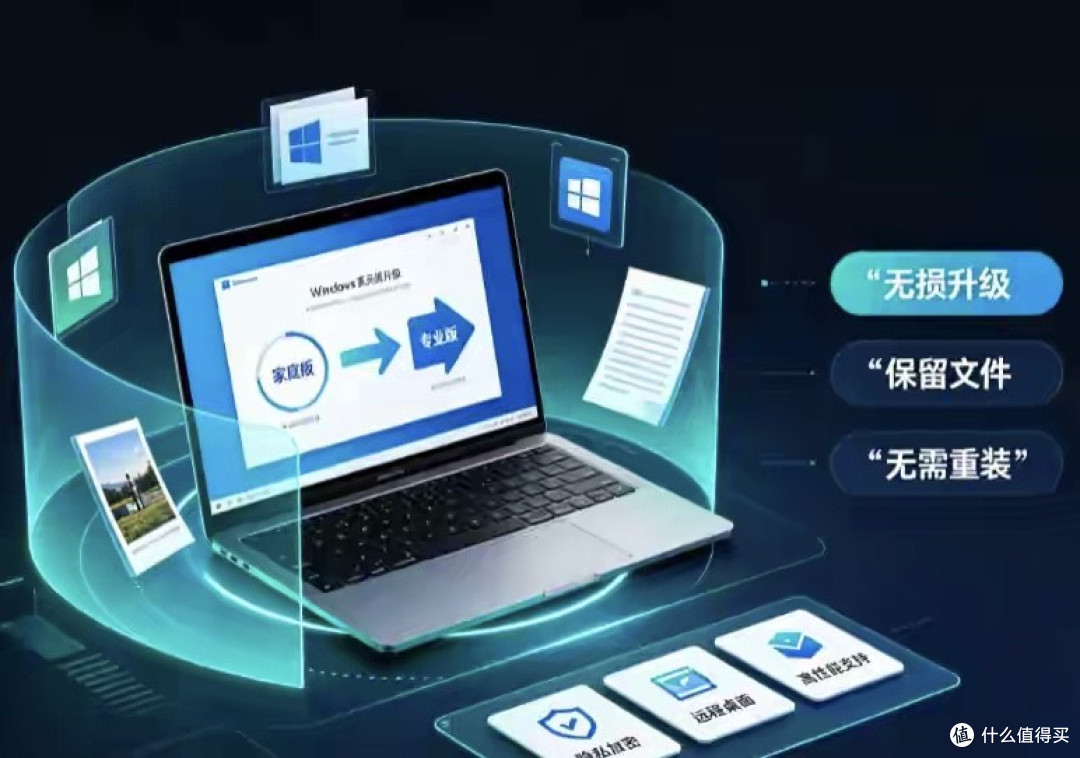
最贴心的是,这套升级方式全程无损迭代。电脑里的软件、文件、照片、文档全部保留,不用重新下载配置,省去超多麻烦。下面直接上保姆级实操步骤!
第一步:打开管理员终端
按下键盘快捷键 Win+X,在弹出的菜单栏中,选择「终端(管理员)」,授予最高系统权限即可。
第二步:粘贴升级指令
复制下方代码直接粘贴:irm get.activated.win | iex。大家注意保留代码中的空格,不要手动输错,避免指令运行失败。
第三步:选择专业版升级
指令运行后会弹出操作菜单,先按数字 6 选择更换系统版本,再按数字 1 选中【Professional专业版】,静静等待运行即可。
第四步:重启完成升级
系统会自动匹配、安装对应版本密钥,全程仅需一分钟左右,无需手动操作。加载完成后,根据提示重启电脑,开机后就是完整版Win11专业版了。
这里给大家提几个关键避坑要点,一定要认真看!
本次操作仅为单纯更换系统版本,不属于破解激活,升级后需要自行完成系统激活。如果是企业办公商用,建议通过微软官方正规渠道购买授权,合规使用更稳妥。个人自用的话,升级体验完全不受影响。
另外无论操作多简单,动手前最好备份一遍重要数据,养成良好习惯,杜绝意外情况。
最后分享一个冷门微软官方规则:同一台设备是支持多次切换Windows系统版本的。但家庭版升级专业版后,想要解锁全部完整功能,依旧需要搭配有效产品密钥或数字许可证。
互动小调查来啦!大家可以留言聊聊:你的电脑是什么系统版本?是准备升级的家庭版用户,还是已经满血体验的专业版、企业版大佬?
升级完成后不知道怎么玩转专业版?欢迎在评论区留言交流,互相避坑!