
 登录
登录


各位值友好啊,今天给 Mac 用户整理一份数据恢复方案。
很多人以为 Mac 不会丢数据,其实大错特错——误删文件、Time Machine 备份失败、外接硬盘格式化、APFS 文件系统出错,这些场景 Mac 用户一样要面对。

今天把 Mac 平台上 5 款恢复软件横评一下,给你一个清晰的选购指南。
复制浏览器打开:j.xlb-growth.com/0YOss
Mac 数据丢失的特殊性
1. APFS 文件系统。
新款 Mac 默认用 APFS,和 Windows 的 NTFS 不一样。很多 Windows 上的恢复软件在 Mac 文件系统上表现一般。
2. Time Machine 备份机制。
Mac 自带 Time Machine 备份。如果之前做过备份,恢复会简单很多。
3. macOS 沙盒机制。
macOS 的安全机制让很多软件需要"系统权限"才能扫描根目录。
4. 跨设备数据互通。
很多 Mac 用户会外接 exFAT 格式移动硬盘跨平台使用,文件系统出错概率更高。
5 款工具 Mac 平台实测
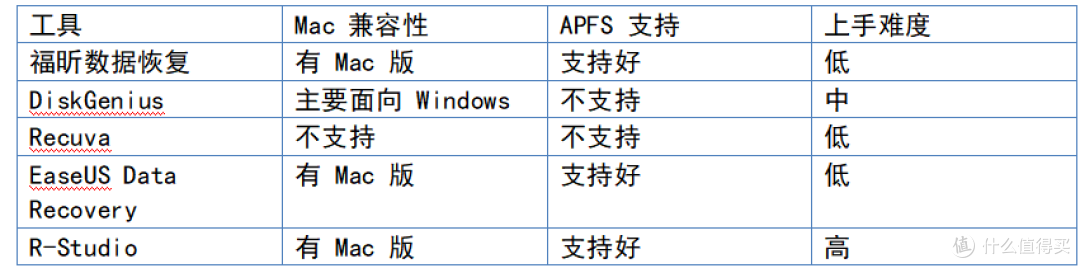
Mac 用户首选福昕数据恢复 Mac 版——它在 Mac 平台上对 APFS 支持做得很好,界面也是中文的。
为什么 Mac 用户首选福昕数据恢复
一、原生 Mac 版。
福昕有专门的 macOS 版本,不是用兼容层跑起来的,界面体验和稳定性都更好。
二、对 APFS 支持好。
新款 Mac 都用 APFS,很多 Windows 平台的恢复软件在 APFS 上表现一般。福昕 Mac 版对 APFS 扫描做了专门优化。
三、对 exFAT、FAT32 移动硬盘也稳。
Mac 用户经常外接 exFAT 移动硬盘,福昕对这几个格式都能完整识别和恢复。
四、界面全中文。
Mac 上很多恢复软件是英文界面,对中文用户不太友好。福昕 Mac 版是中文界面,操作逻辑和 Windows 版一致。
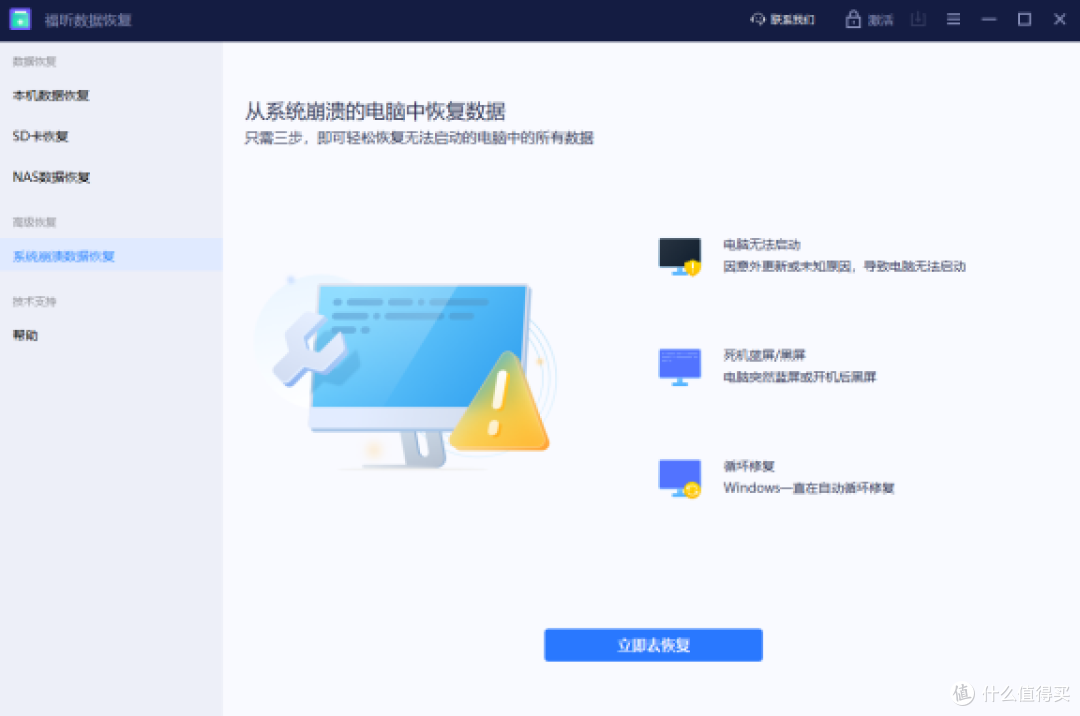
Mac 版福昕数据恢复怎么用
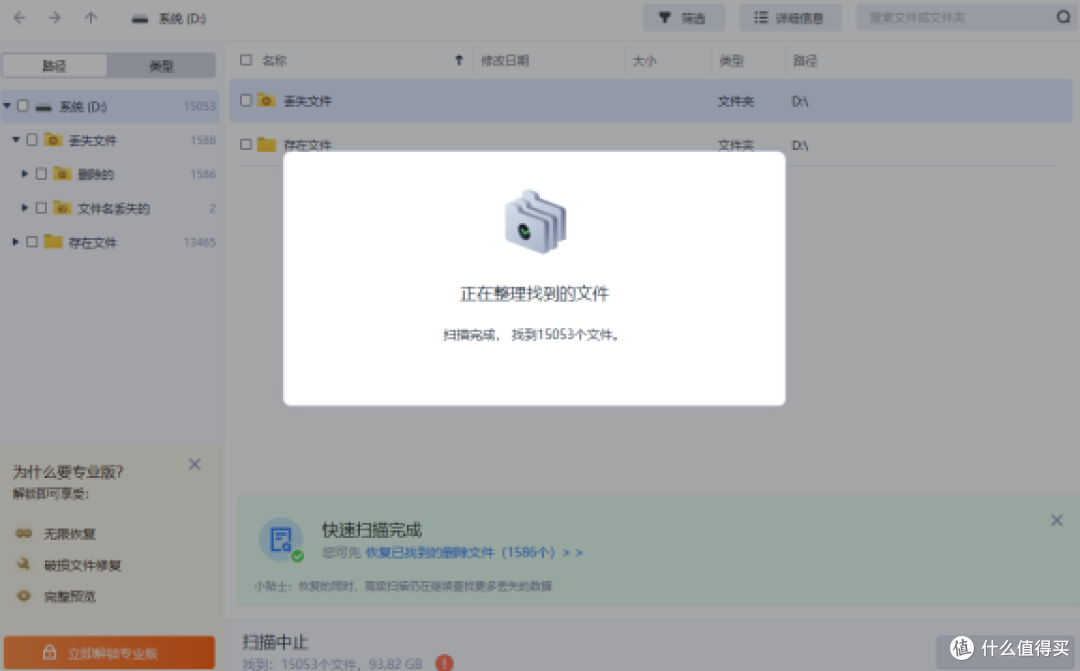
第一步|下载安装:浏览器打开福昕官网 → "产品中心" → 找"福昕数据恢复" → 下载 macOS 版 → 双击 dmg 镜像 → 把应用拖到"应用程序"文件夹
首次运行可能需要在"系统设置 → 隐私与安全性"中允许打开。
第二步|给软件授权磁盘访问权限:系统设置 → 隐私与安全性 → 完整磁盘访问权限 → 把福昕数据恢复加进去 → 勾选
这一步是 macOS 沙盒机制要求的,不授权就扫描不到磁盘。
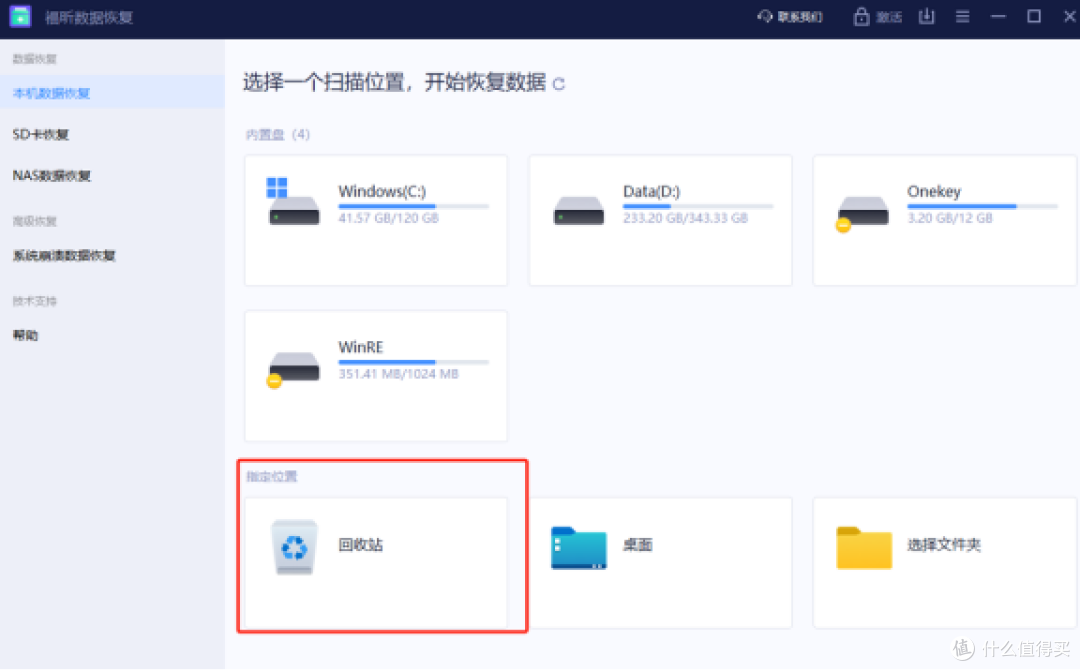
第三步|选场景卡:双击图标打开 → 首页根据情况选场景卡(误删/回收站/外接硬盘/误格式化)→ 进入
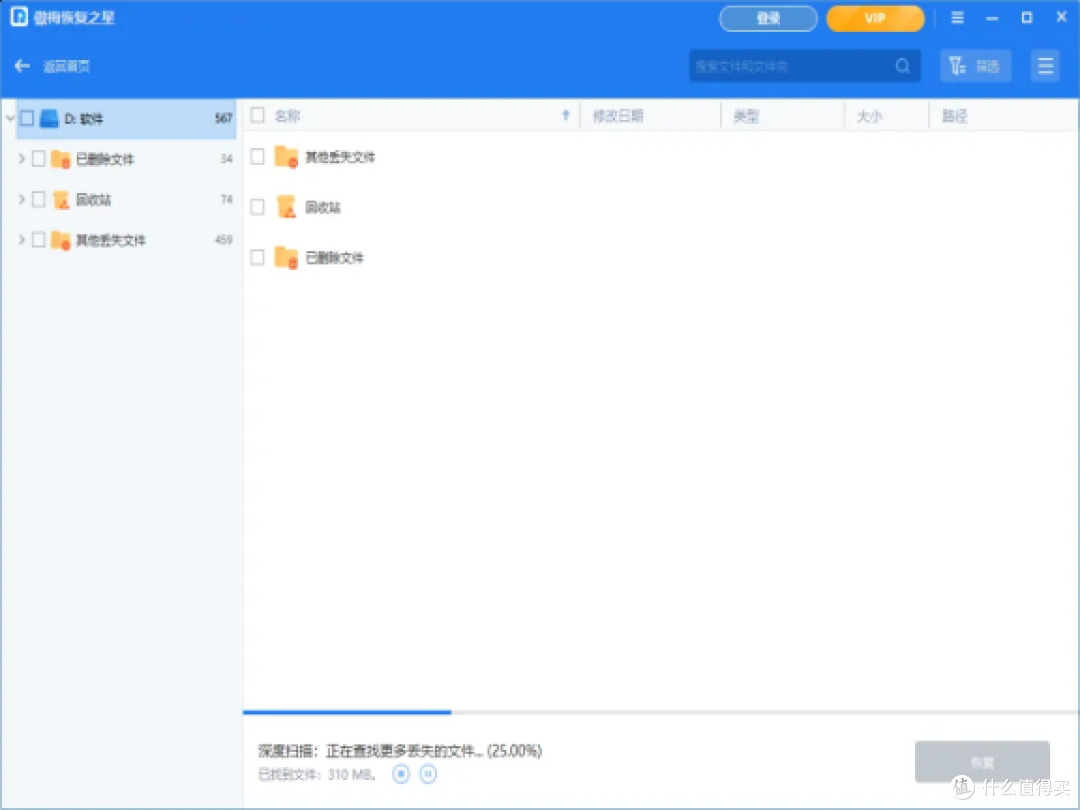
第四步|选硬盘并深度扫描:勾选要扫描的磁盘(Mac 内部硬盘或外接硬盘)→ 选"深度扫描" → 点"开始扫描" → 等待
扫描外接硬盘时,确保硬盘已通过 USB 正确连接。
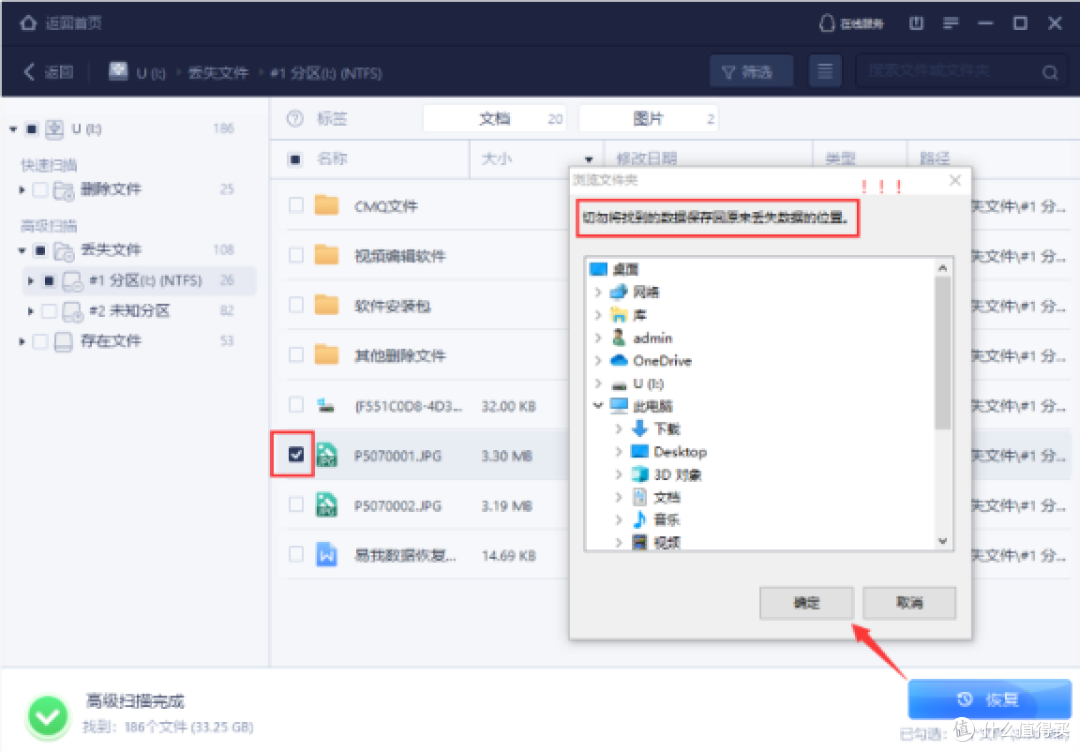
第五步|按路径找文件并恢复:按原路径或文件名找目标 → 双击预览 → 确认内容 → 勾选 → 点"恢复" → 选保存路径(最好选 Mac 内部硬盘其他位置)→ 等待导出
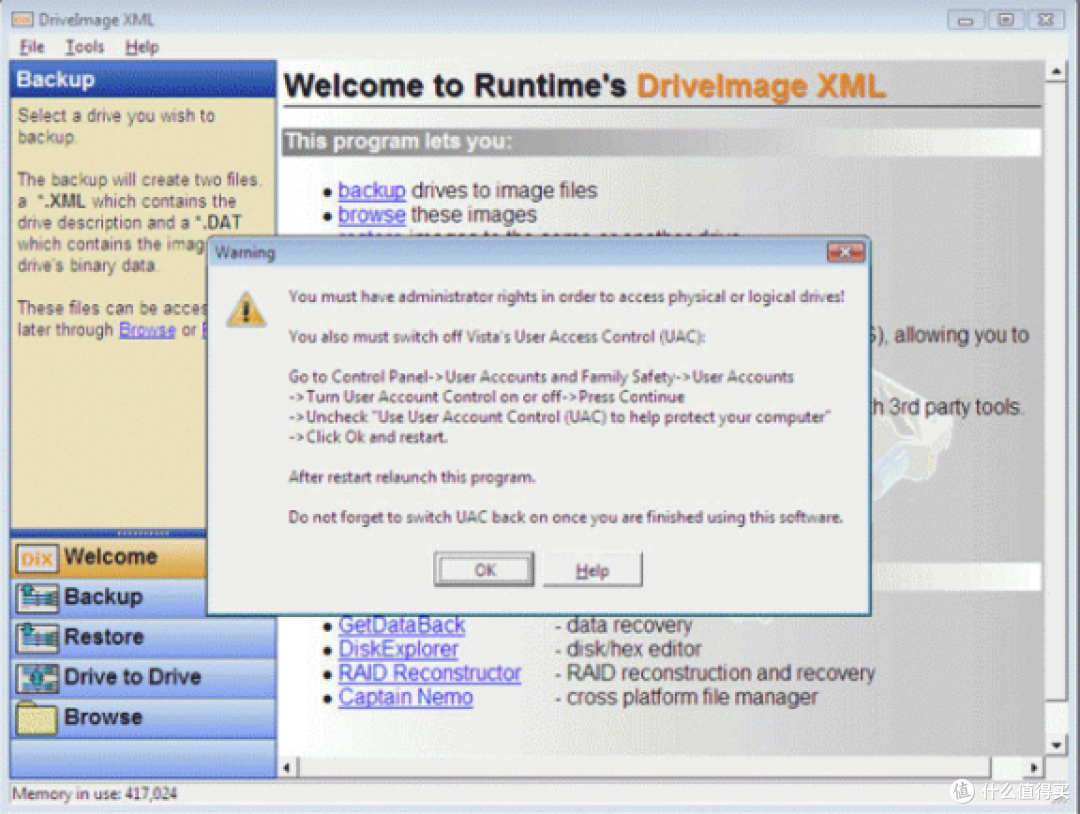
其他 4 款简单说两句
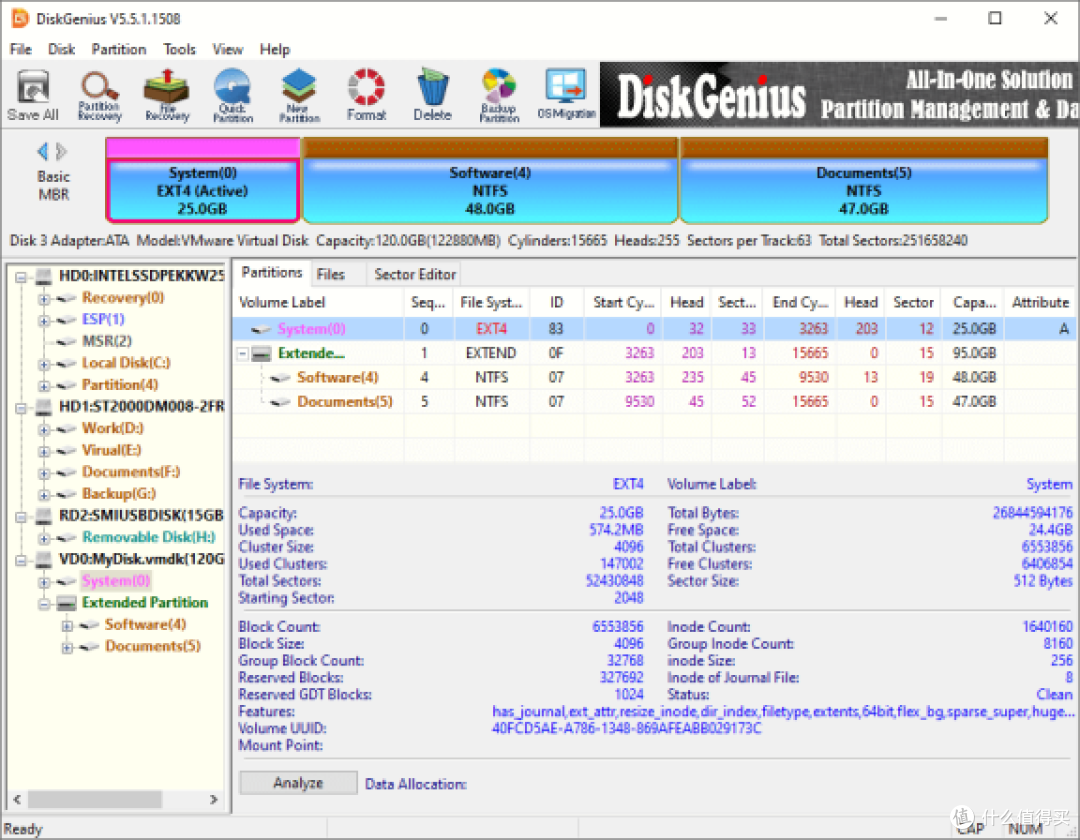
DiskGenius:
主要面向 Windows 平台,Mac 上没有官方版。Mac 用户基本不用考虑。
Recuva:
Windows 平台工具,没有 Mac 版,Mac 用户不能用。
EaseUS Data Recovery:
有 Mac 版,APFS 支持好。界面干净,但价格贵,中文文件名偶尔乱码。
R-Studio:
有 Mac 版,APFS 支持顶级。专业级方案,工程师风格。普通用户用不到。
几个真实的小提醒
1. Time Machine 是最稳的恢复机制。
Time Machine 备份做好的话,文件丢失可以直接从备份恢复,比第三方软件还稳。建议日常开着。
2. 数据丢失后第一时间停手。
不要再往磁盘写新数据、不要再装新软件、不要再做磁盘清理。
3. 恢复软件要给"完整磁盘访问权限"。
macOS 沙盒机制不授权就扫不到磁盘,新手容易卡在这里。
4. 重要文件 iCloud 加外接硬盘双备份。
我现在重要文件是 iCloud 一份、外接硬盘一份、Time Machine 一份,三重保险。
总结
Mac 用户数据恢复,福昕数据恢复 Mac 版是最值得装的一款——原生 Mac 版、APFS 支持好、中文界面、价格亲民。其他几款按需搭配。
你有具体场景的问题,欢迎评论区聊一聊,我看到都会回。


