 登录
登录



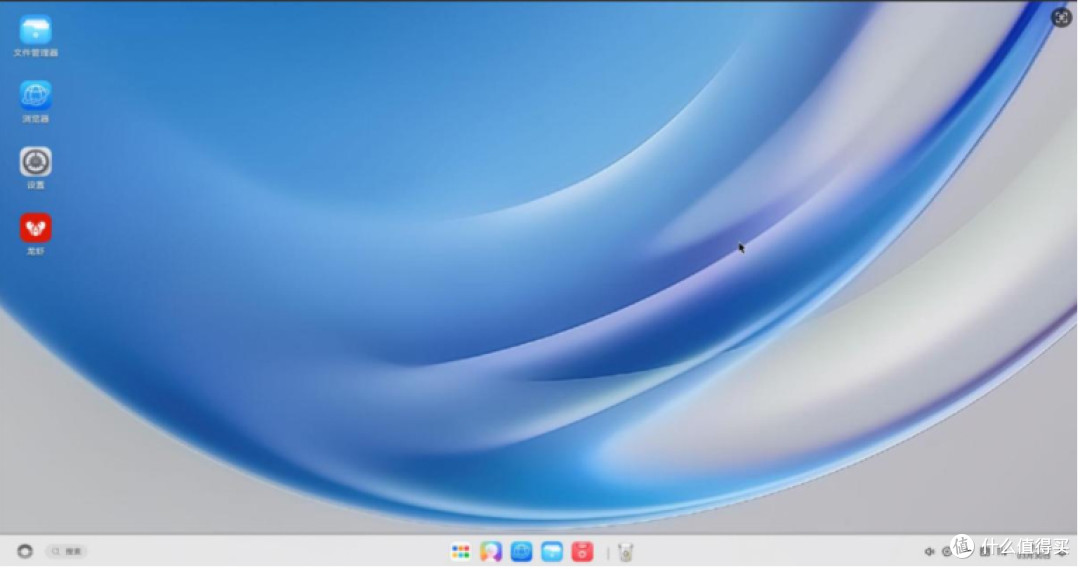
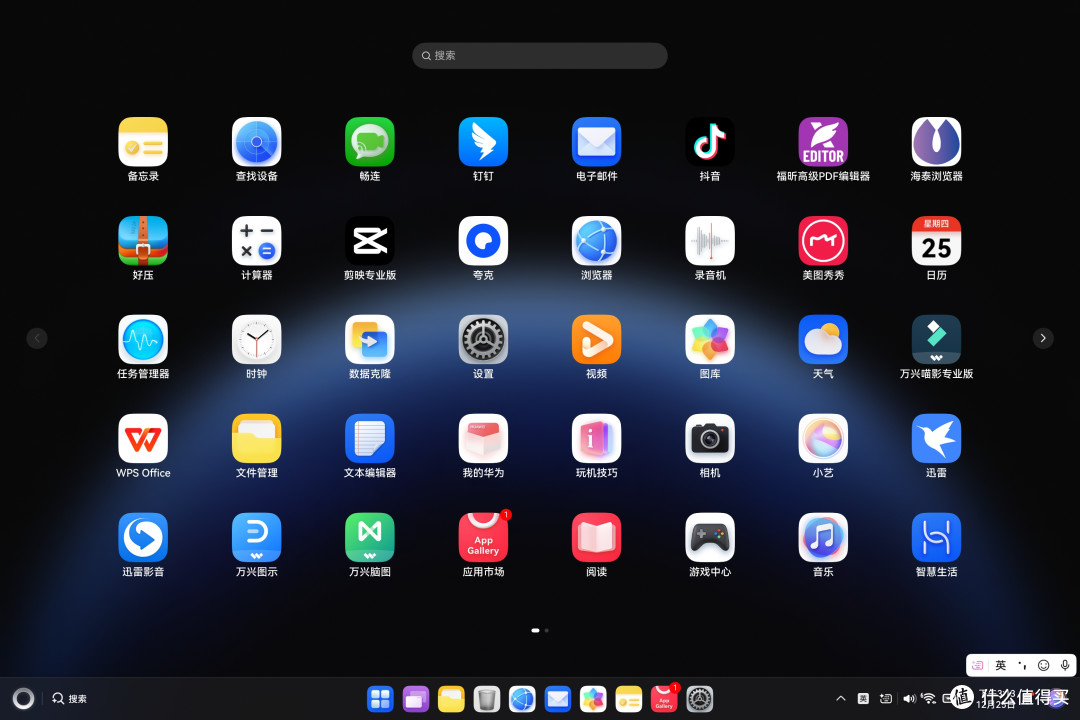
Kaihong OS桌面版(X86)由深开鸿基于OpenHarmony技术底座开发,主要面向X86架构的桌面设备。该系统具备近场感知、分布式互联、安全可信与弹性部署等能力,并支持运行安卓和Linux容器应用。不同于仅预装在华为自研ARM设备上的HarmonyOS PC版,Kaihong OS 5.0适用于大众X86普通电脑,支持多窗口操作、文件管理及外设兼容。
2026年3月,深开鸿正式将KaihongOS桌面版(X86)5.0版本全面开放免费试用,打破了过去鸿蒙系系统长期以ARM架构为主的限制,为老旧电脑续命、日常办公、轻量开发提供了全新的解决方案。KaihongOS是基于OpenHarmony技术底座自主研发的高安全国产操作系统,通过公安部安全操作系统四级认证,是首个通过该认证的开源鸿蒙安全操作系统发行版。系统采用弹性部署架构,具备高实时性(任务切换时延≤1μs),可适配从数KB级传感器到GB级工业设备的各类硬件。
永久免费开源:深开鸿明确KaihongOS桌面版5.0永久免费开放,个人用户、小微企业可自由下载、安装、使用,无需激活码、无付费门槛,甚至支持商用场景。
极致轻量化:系统空载内存占用仅1.2GB左右,日常办公内存占用控制在2.5GB以内,旧电脑也能流畅运行。
全面兼容:系统自带安卓兼容层,微信、抖音等手机APP可直接安装运行,无需模拟器。
支持双系统:安装时可与Windows双系统共存,不破坏原有系统和数据,开机时自由选择进入KaihongOS或Windows。
军工级安全:通过CCRC EAL5+认证及公安部安全检测四级认证,实现无捆绑、无弹窗、无广告。
硬件配置要求:
处理器:Intel双核及以上,或AMD同级别CPU,必须是64位X86架构
内存:最低4GB,建议8GB以上
硬盘:至少30GB可用空间
启动方式:必须支持UEFI启动,不支持纯传统BIOS的老机型
安装装备:
KaihongOS ISO镜像:从开鸿开发者官网(developer.kaihong.com)下载。
U盘:准备一个8GB或以上的空白U盘,建议优先选择16GB以上的USB3.0U盘
安装教程:
步骤1
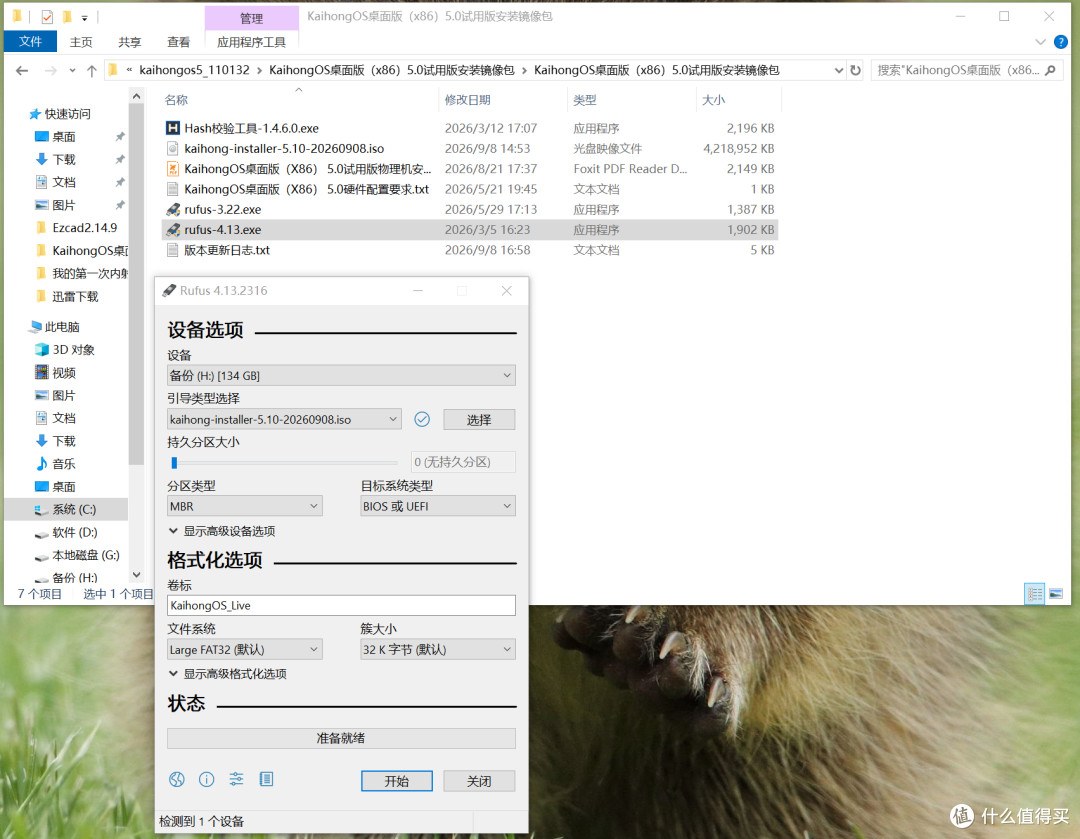
进入Windows 环境的X86 物理机,插入U 盘,然后打开Rufus 刻录软件
步骤2
点击“选择”,从本地选择KaihongOS 镜像文件。
步骤3
“分区类型”选择“GPT”,点击“开始”。
KaihongOS 镜像仅支持UEFI/GPT 方式进行安装。
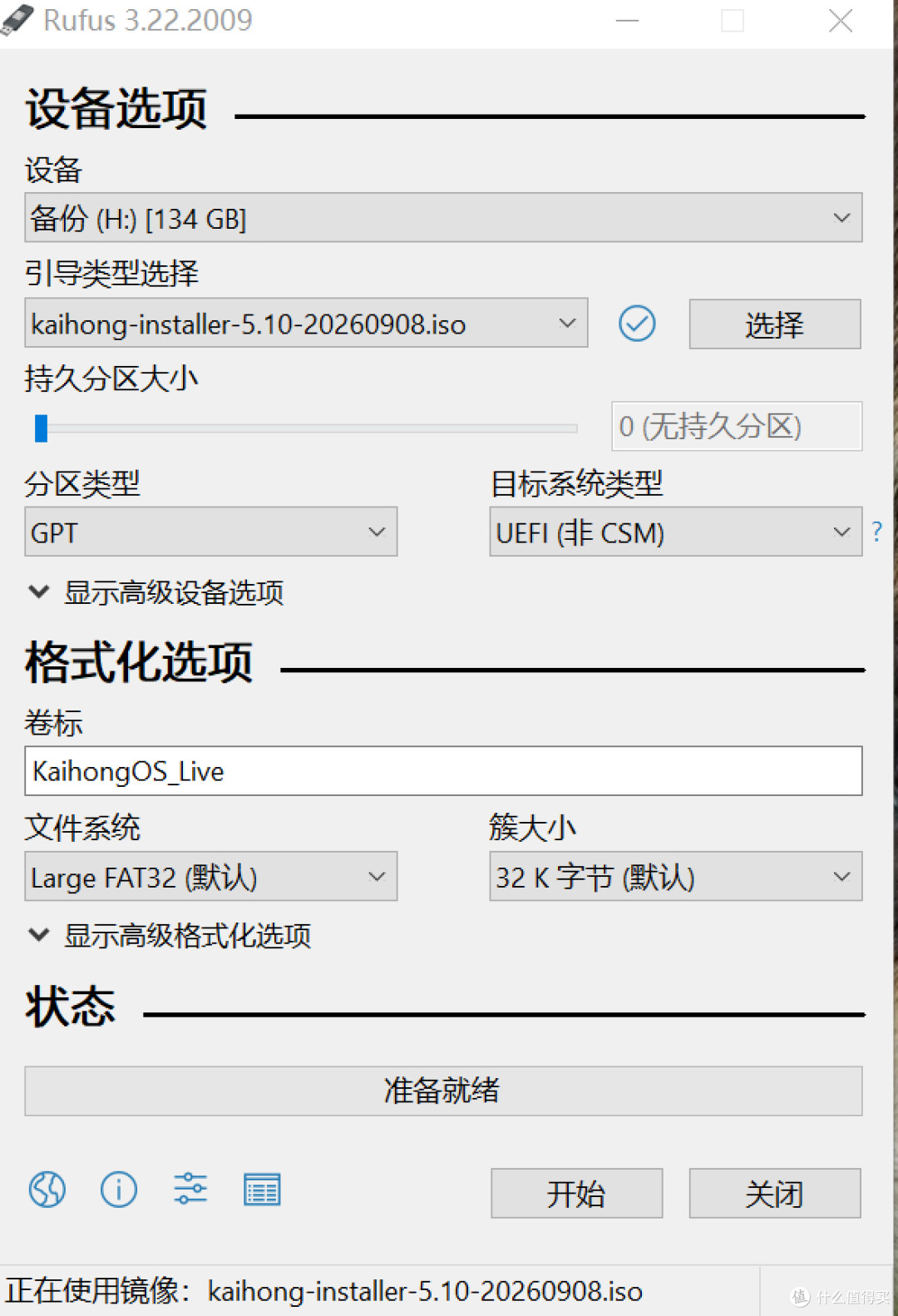
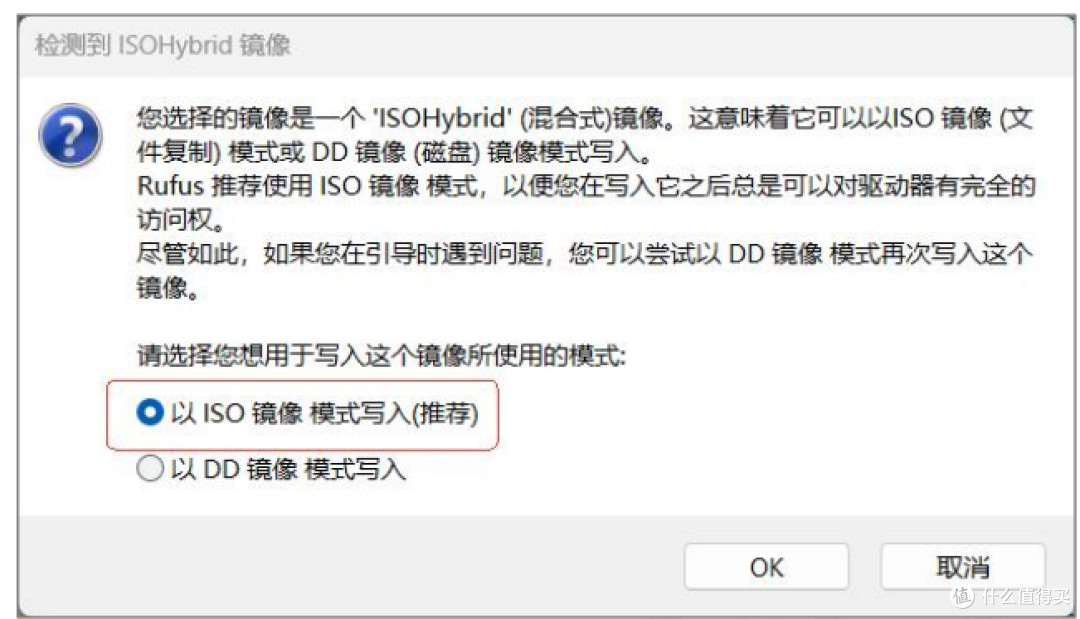
弹出所示警告时,点击“确定”进行数据清空,并开始刻录U 盘。
刻录完成之后,将U 盘插入需要安装KaihongOS 的电脑,打开该电脑(如果该电脑之前
已经打开需要重启),屏幕亮Logo 时按下F12 键进入启动菜单(各个品牌电脑进入启
动菜单的键位并不一样,根据电脑类型在网上自行查阅该键),选择U 盘启动。
启动盘制作完成后,需让电脑优先从U盘启动,可通过进入BIOS设置或临时启动菜单实现,以下是常见品牌电脑的操作方式。
 启动快捷键
启动快捷键使用U 盘启动,在引导菜单中选择“Install KaihongOS(amd64)”进行启动。
未选择的情况下,将在5 秒后自动按照Install KaihongOS(amd64)引导项进行启动。
引导进入LiveCD 桌面后,将自动启动KaihongOS 安装程序,点击“下一步”。
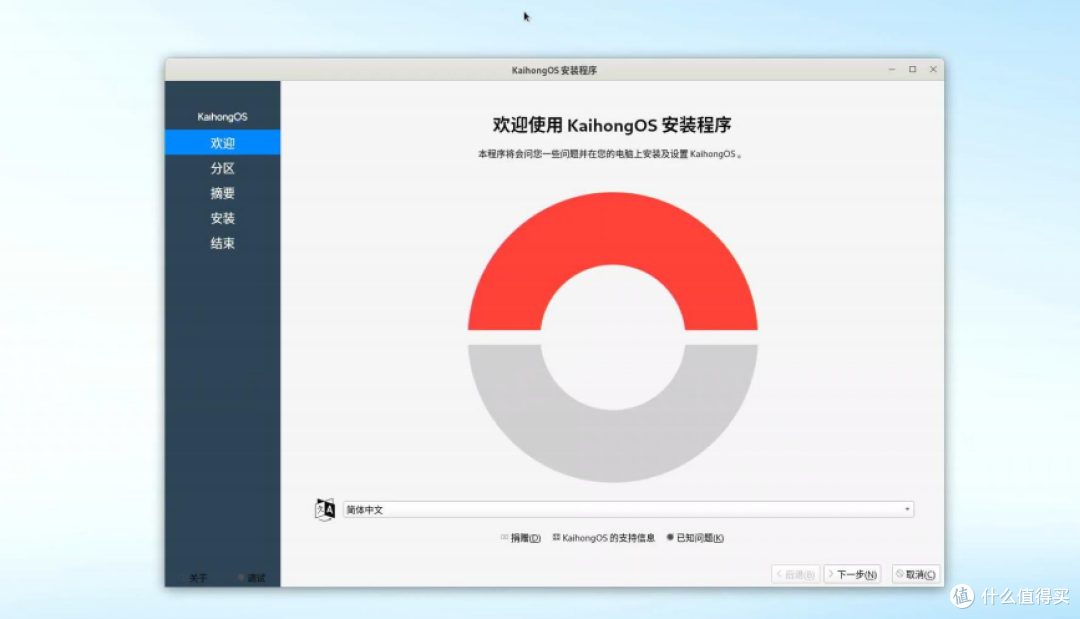
如果未能自动拉起KaihongOS 安装程序,则需要在桌面通过右键唤起终端,输入以
下命令手动启动安装程序。
cd /kh_calamares
sudo calamares -d -c .
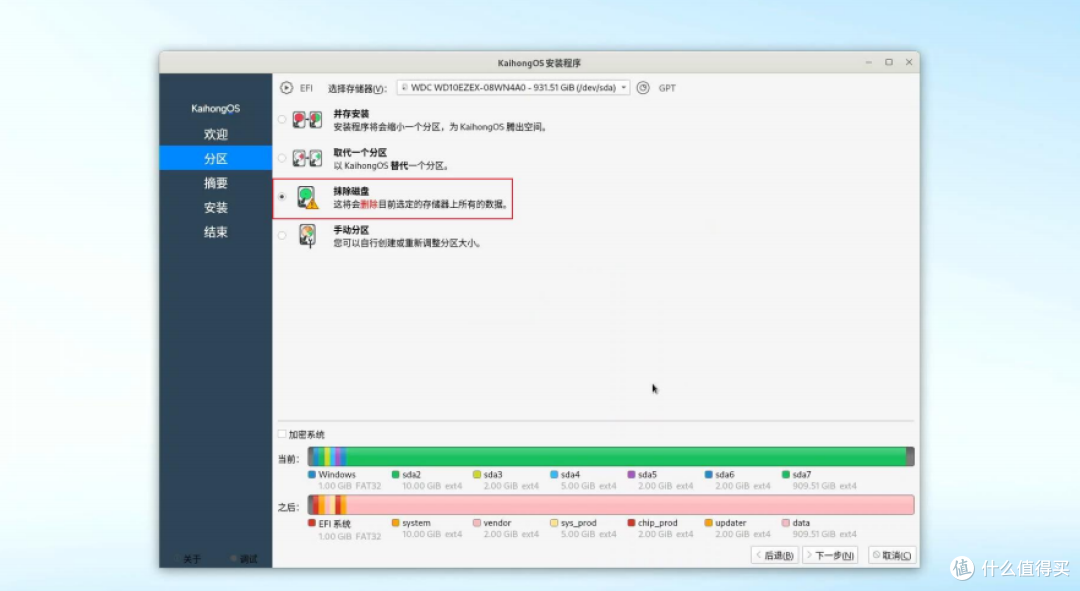
磁盘配置。
使用内置的安装磁盘布局,不要进行加密。为整体抹除单磁盘的配置。
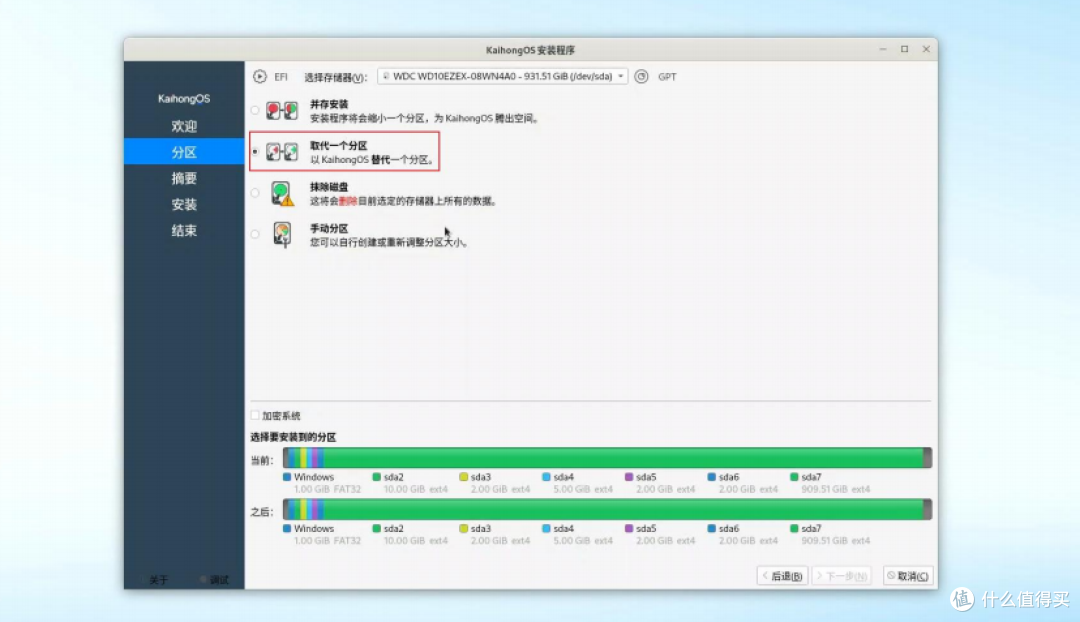
需要注意的是,当X86 物理机只有单个硬盘、不抹除磁盘时,可以选择“取代一个分区”
的选项进行安装,避免引导安装报错。在当前展示的磁盘分区图上点击需
要替代的分区作为安装路径,未分区空间(灰色)也可选择
磁盘配置完成后,点击“下一步”,确认安装信息,并点击“安装”开始安装KaihongOS。
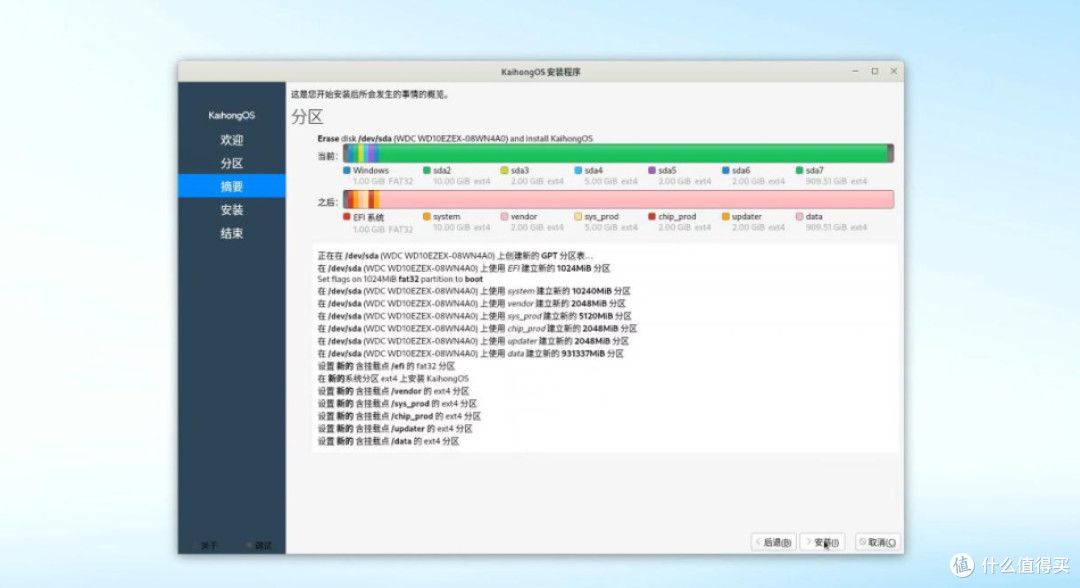
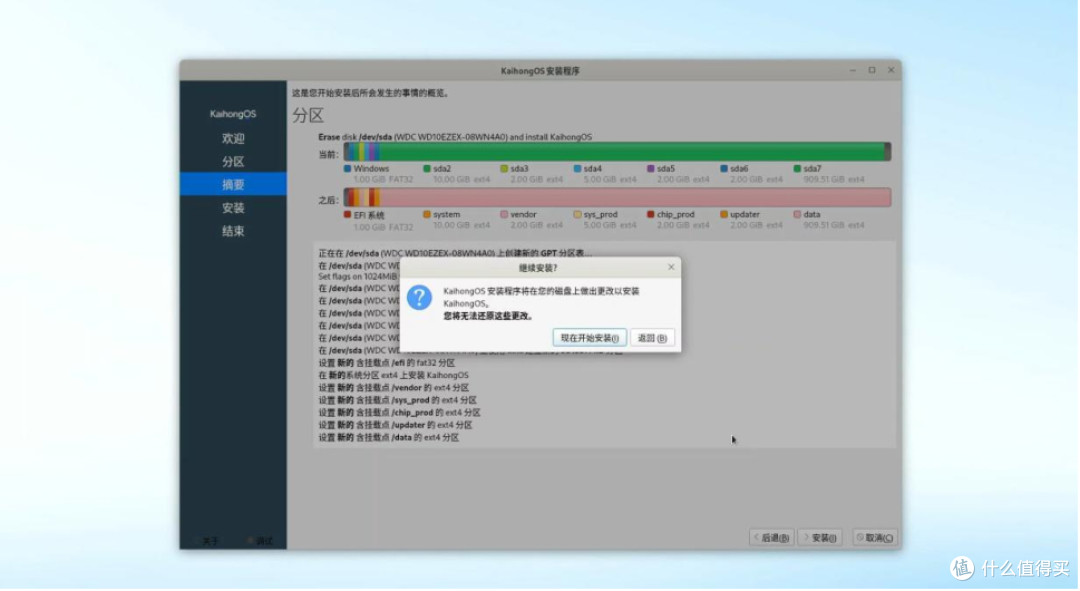
当弹出“继续安装”提示框时,点击“现在开始安装”
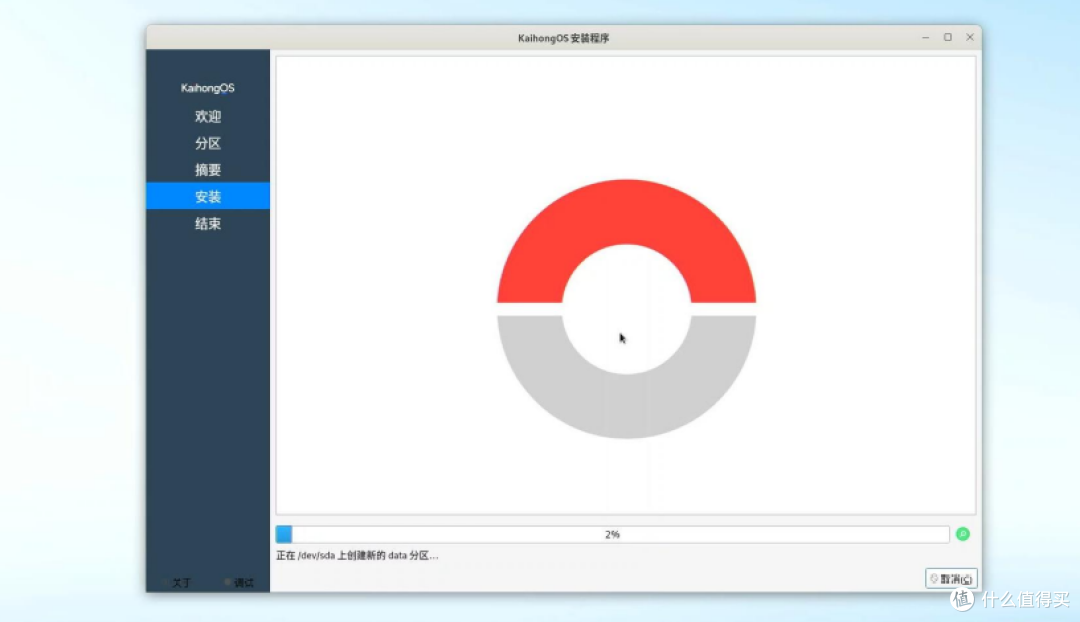
设置用户名与密码 确认无误后点击“安装”,等待10-20分钟完成安装。
安装完成后,点击“完成”。
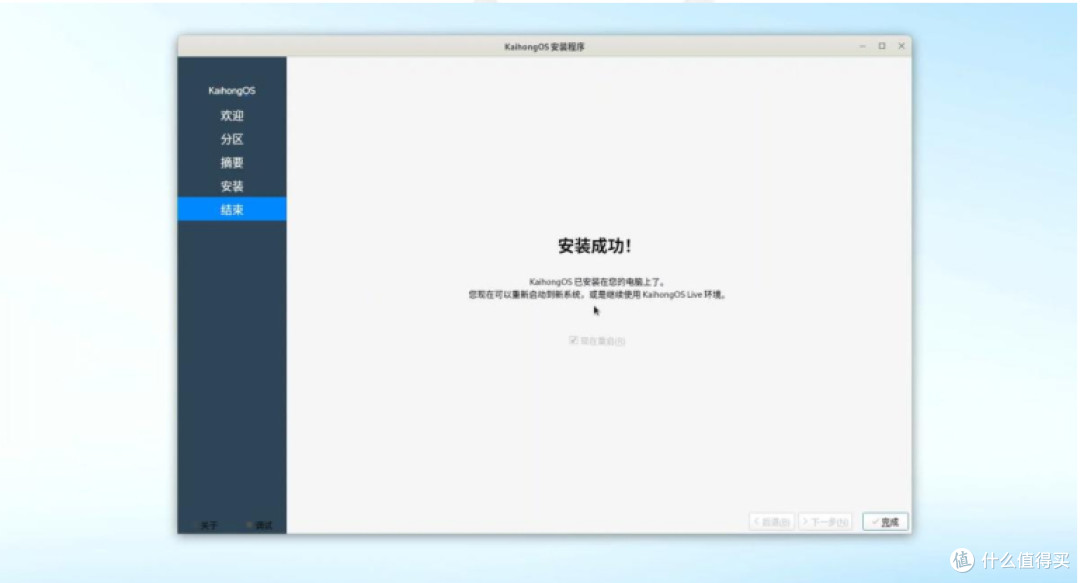
最后拔掉U盘重启