
 登录


电脑找不到磁盘驱动器怎么办?核心解决思路就四条:检查硬件连接、调整BIOS硬盘模式、修复或重装硬盘驱动、用磁盘管理工具修复分区状态。如果是装系统时提示"找不到任何驱动器",通常是因为新平台开启了Intel VMD功能,需要手动加载IRST驱动或关闭VMD;如果是系统使用中硬盘突然消失,则多为连接松动、驱动异常或文件系统损坏所致,按顺序排查基本都能解决。
一、原因分析
1. 硬件连接故障
SATA数据线或电源线松动、接口氧化、线材损坏,都会导致硬盘与主板通信中断,这是台式机最常见的原因。移动硬盘则多见于USB接口供电不足或线材损坏。
2. BIOS设置问题
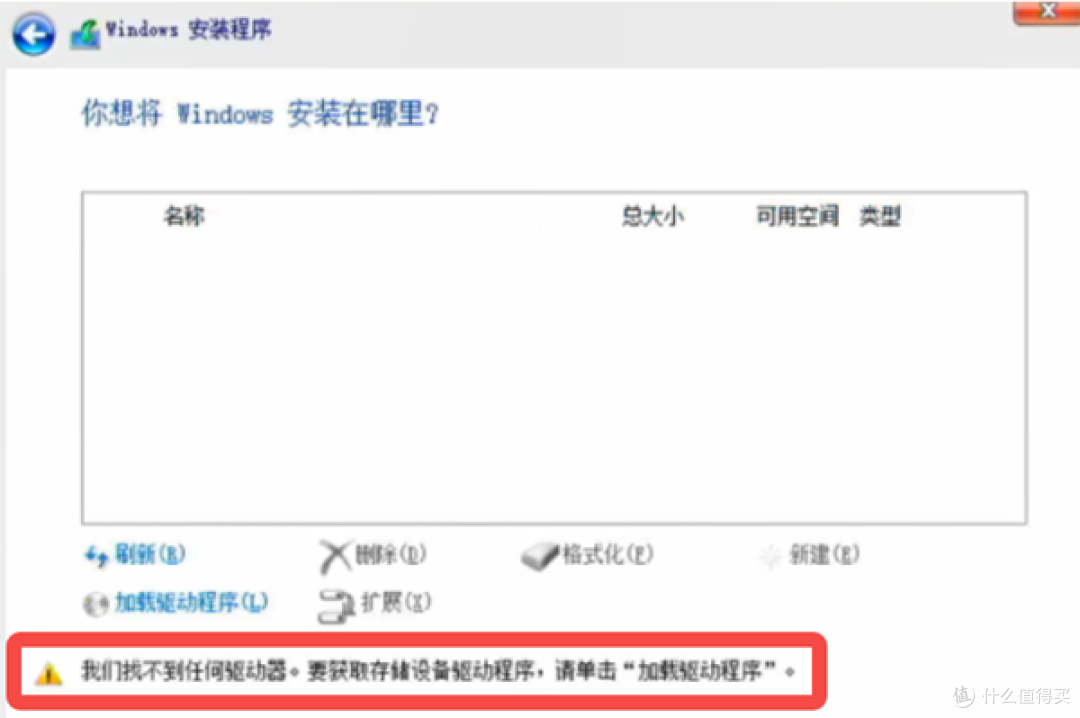
Intel 11代及以后的平台默认开启VMD(卷管理设备)技术,硬盘控制器以RAID/RST模式工作。安装原版Windows时若未加载IRST驱动,安装程序就会提示"找不到任何驱动器"。
3. 驱动程序异常
硬盘驱动损坏或与系统不兼容时,BIOS能识别硬盘但Windows无法正常加载。设备管理器中硬盘可能带有黄色感叹号。
4. 分区与文件系统异常
新硬盘未初始化、盘符丢失、文件系统损坏变成RAW格式,都会导致硬盘"隐身"。这类问题硬盘本身并无故障,但系统无法挂载访问。
二、解决方法
1. 检查硬件连接
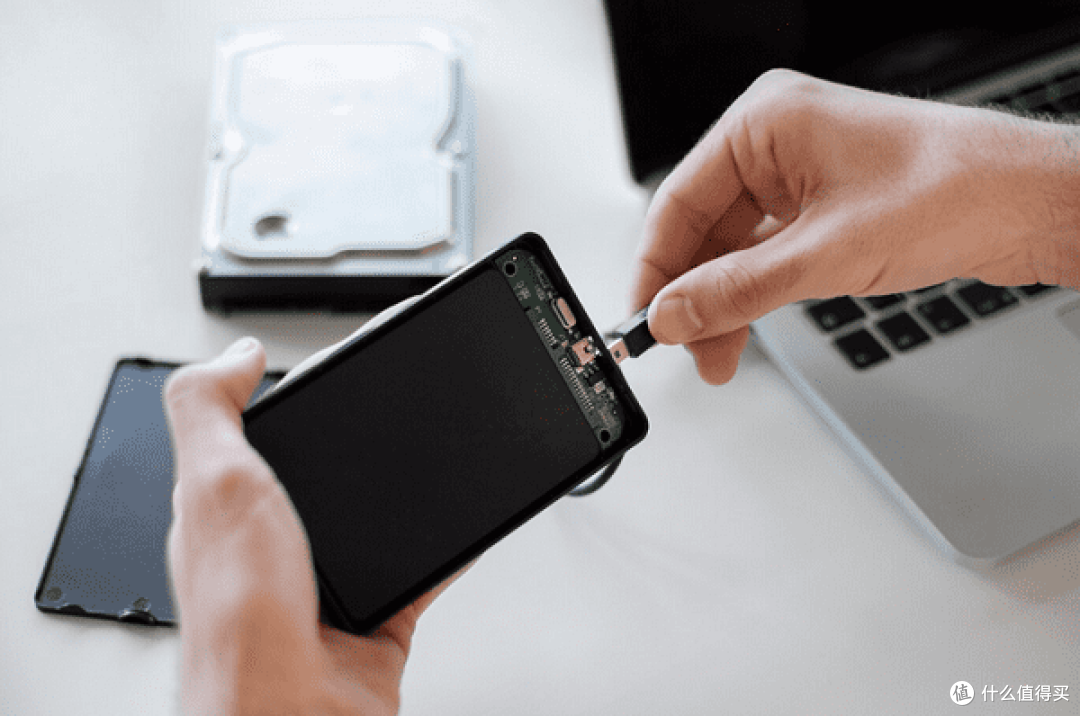
台式机关机断电后打开机箱,重新插拔硬盘SATA数据线和电源线,可尝试更换线材或主板上的其他SATA接口;
移动硬盘建议换用主机后置USB 3.0接口,排除供电不足。
2. 调整BIOS设置或加载IRST驱动
若是装系统时找不到磁盘,进入BIOS(开机按F2/Del),
方法一:在芯片组设置中将硬盘模式由RST/RAID改为AHCI,或关闭VMD(注意:关闭后将无法使用RAID磁盘阵列);
方法二:保持VMD开启,从电脑品牌官网下载Intel RST驱动解压到U盘,在安装界面点击"加载驱动程序",选择RST文件夹安装即可。
3. 用驱动人生修复硬盘驱动
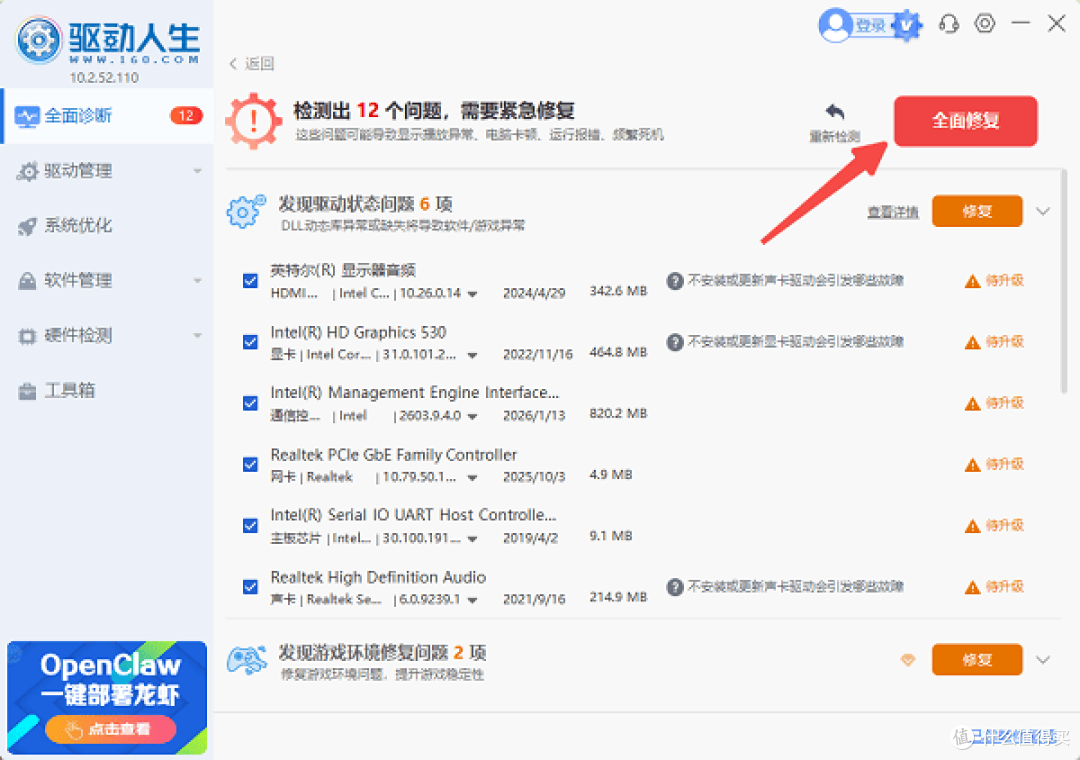
若BIOS能识别硬盘但系统进不去或硬盘消失,多为驱动问题。推荐使用驱动人生等专业工具一键解决:
① 打开驱动人生,点击"立即诊断";

② 软件自动扫描磁盘驱动器、存储控制器等驱动状态;
③ 点击"全面修复",自动下载安装匹配驱动;
④ 重启电脑验证。
4. 通过磁盘管理排查分区问题
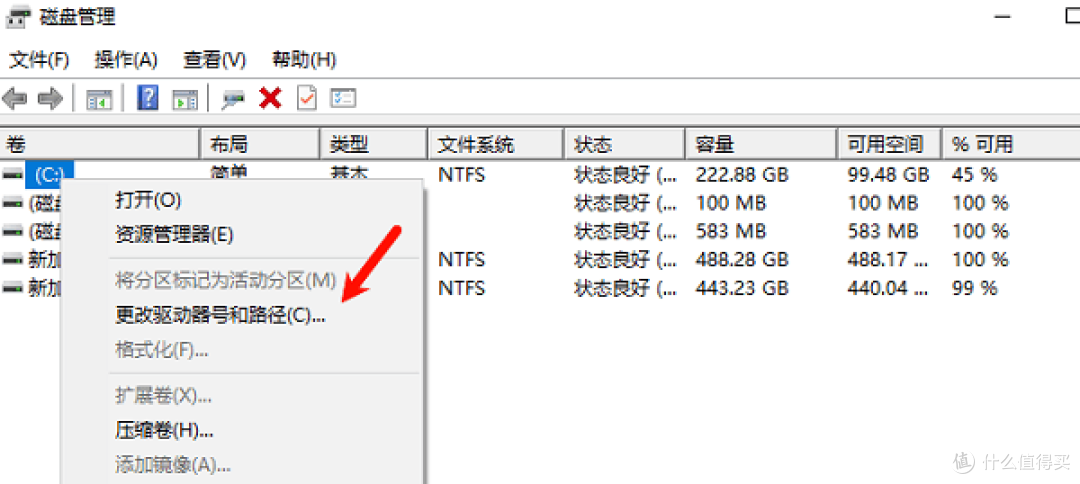
① 右键"此电脑"选择"管理"→"磁盘管理":
② 若硬盘显示"未初始化",右键选择初始化(注意:会清除数据);
③ 若分区没有盘符,右键选择"更改驱动器号和路径"添加盘符;
④ 若显示RAW格式,以管理员身份运行命令提示符,执行chkdsk E: /f /r(E:替换为实际盘符)尝试修复文件系统。
总之,电脑找不到磁盘驱动器不等于硬盘报废。建议先确认BIOS能否识别硬盘:能识别就重点排查驱动与分区问题(可先用驱动人生修复驱动),不能识别则优先检查连接与BIOS设置。操作涉及初始化、格式化前务必备份重要数据。